
Cách dùng onedrive là kỹ năng quan trọng để bạn lưu trữ, đồng bộ và chia sẻ dữ liệu an toàn trên nhiều thiết bị. Khi nắm vững các bước cài đặt và thiết lập, bạn sẽ tiết kiệm thời gian làm việc và hạn chế rủi ro mất dữ liệu. Bài viết này cung cấp lộ trình thực hành từ cơ bản đến nâng cao, kèm các mẹo hữu ích giúp bạn dùng OneDrive hiệu quả hằng ngày.
Cách dùng onedrive: Tổng quan & yêu cầu
OneDrive là gì và hoạt động ra sao?
OneDrive là dịch vụ lưu trữ đám mây của Microsoft, cho phép bạn lưu tệp trực tuyến và truy cập từ mọi nơi. Dữ liệu được đồng bộ giữa máy tính, điện thoại và web thông qua ứng dụng khách. Khi hiểu cách dùng onedrive ở mức nền tảng, bạn sẽ dễ dàng mở rộng lên các tính năng cộng tác và bảo mật.
Tài khoản cần có và dung lượng mặc định
Bạn chỉ cần tài khoản Microsoft (Outlook/Hotmail) để đăng nhập OneDrive cá nhân, hoặc tài khoản cơ quan cho OneDrive for Business. Mỗi gói sẽ có dung lượng khác nhau, có thể nâng cấp khi cần. Nắm rõ gói giúp bạn lên kế hoạch lưu trữ hợp lý và tránh đầy bộ nhớ giữa chừng.
Tải và cài đặt ứng dụng
Bạn có thể dùng OneDrive qua trình duyệt hoặc cài ứng dụng trên Windows, macOS, Android và iOS. Việc cài ứng dụng giúp đồng bộ tự động và làm việc ngoại tuyến. Sau khi cài, đăng nhập và chọn thư mục cần đồng bộ để bắt đầu quy trình.
Cách dùng onedrive trên máy tính
Đồng bộ thư mục Desktop/Documents nhanh chóng
Ứng dụng OneDrive cho phép bạn bật đồng bộ Desktop, Documents và Pictures trong vài cú nhấp. Khi bật, mọi tệp mới tạo sẽ tự lên đám mây và xuất hiện trên các thiết bị khác. Đây là bước nền tảng trong cách dùng onedrive giúp giảm rủi ro mất dữ liệu do lỗi phần cứng.
Chọn thư mục cần đồng bộ (Selective Sync)
Bạn không nhất thiết phải đồng bộ toàn bộ dữ liệu về máy để tiết kiệm dung lượng. Tính năng chọn đồng bộ cho phép đánh dấu những thư mục quan trọng. Nhờ đó, bạn kiểm soát được không gian ổ đĩa, vẫn giữ khả năng truy cập tệp còn lại qua web khi cần.
Files On-Demand để tiết kiệm dung lượng
Files On-Demand hiển thị “bóng” tệp trên máy nhưng chỉ tải thực khi mở. Bạn sẽ thấy biểu tượng trạng thái bên cạnh tên tệp để nhận biết. Đây là mẹo vàng trong cách dùng onedrive, nhất là trên máy có SSD nhỏ.
Khôi phục tệp đã xóa và phiên bản cũ

Thùng rác trên OneDrive lưu tạm tệp đã xóa trong thời gian nhất định để bạn khôi phục. Ngoài ra, lịch sử phiên bản giúp quay về bản cũ khi chỉnh sửa lỗi. Hai tính năng này đặc biệt hữu ích khi làm việc nhóm hoặc xử lý tài liệu quan trọng.
Cách dùng onedrive trên điện thoại
Đăng nhập và bật sao lưu ảnh/video tự động
Sau khi cài ứng dụng OneDrive, đăng nhập và bật Camera Upload để sao lưu ảnh. Tất cả ảnh chụp mới sẽ tự đồng bộ lên đám mây và xuất hiện trên máy tính. Đây là bước thiết yếu trong cách dùng onedrive cho người thường xuyên chụp ảnh.
Chia sẻ nhanh bằng liên kết
Bạn có thể chọn ảnh hoặc tệp, tạo liên kết và gửi qua bất kỳ ứng dụng nhắn tin nào. Người nhận chỉ cần liên kết là xem được theo quyền bạn đặt. Cách chia sẻ này gọn nhẹ, không cần đính kèm tệp nặng vào email.
Quét tài liệu thành PDF
Tính năng Scan biến điện thoại thành máy quét để lưu hợp đồng, hóa đơn thành PDF. Bạn có thể cắt, căn chỉnh và lưu trực tiếp vào thư mục dự án. Đây là mẹo thực tế khi bạn đang di chuyển nhưng vẫn cần số hóa giấy tờ.
Cách dùng onedrive để chia sẻ và cộng tác
Tạo liên kết với quyền phù hợp
Khi chia sẻ, bạn có thể đặt quyền Chỉ xem hoặc Có thể chỉnh sửa, kèm mật khẩu hoặc ngày hết hạn (với một số gói). Thiết lập đúng quyền là nguyên tắc an toàn trong cách dùng onedrive để tránh lộ dữ liệu. Bạn cũng có thể giới hạn người trong tổ chức mới mở được.
Mời cộng tác trực tiếp từ Word/Excel/PowerPoint
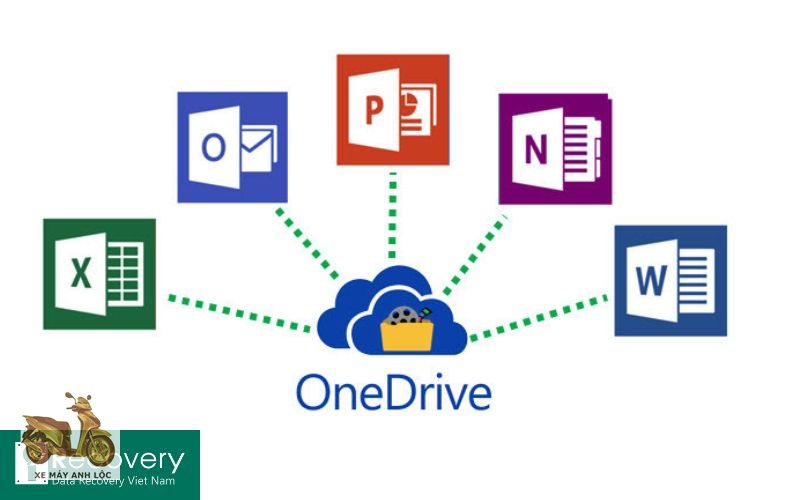
Ngay trong ứng dụng Office, bạn bấm Chia sẻ để mời đồng nghiệp cùng sửa. Mọi thay đổi được lưu thời gian thực và ghi lịch sử ai chỉnh gì. Cách làm này giúp đội ngũ giảm số bản đính kèm và tránh “vỡ” phiên bản.
Theo dõi hoạt động và nhận thông báo
OneDrive hiển thị nhật ký hoạt động, cho biết ai vừa thêm, sửa hay bình luận. Bạn có thể bật thông báo để kịp thời phản hồi. Đây là phần nâng cao trong cách dùng onedrive giúp công việc trơn tru hơn.
Cách dùng onedrive cho công việc
Phân biệt OneDrive, SharePoint và Teams
OneDrive phù hợp cho tệp cá nhân hoặc chia sẻ 1-1; SharePoint dành cho thư viện nhóm có cấu trúc; Teams cung cấp bối cảnh trò chuyện kèm tệp. Hiểu đúng vai trò sẽ giúp bạn đặt tệp ở nơi phù hợp. Đây là nguyên tắc nền khi quy hoạch dữ liệu doanh nghiệp.
Quy tắc đặt tên và cấu trúc thư mục
Đặt tên tệp ngắn gọn, có tiền tố dự án và ngày tháng (YYYY-MM-DD). Tách riêng thư mục “Chia sẻ ngoài” và “Nội bộ” để kiểm soát quyền. Những thói quen nhỏ này làm cách dùng onedrive của bạn chuyên nghiệp và dễ tìm kiếm hơn.
Câu hỏi thường gặp khi học cách dùng onedrive
Tôi có thể làm việc ngoại tuyến không?
Có, bạn đánh dấu tệp “Always keep on this device” để tải về và mở khi không có mạng. Khi trực tuyến lại, mọi thay đổi sẽ đồng bộ. Đây là giải pháp an toàn khi đi công tác hoặc làm việc ngoài văn phòng.
Làm sao để tiết kiệm dung lượng tối đa?
Kết hợp Files On-Demand với Selective Sync để chỉ tải tệp cần. Định kỳ dọn Thùng rác và xóa tệp tạm. Bạn cũng có thể nén hoặc lưu trữ lâu dài trên thư mục chỉ-đám-mây để máy luôn nhẹ cùng xemayanhloc.com.vn.
Chia sẻ với đối tác bên ngoài có an toàn?
Bạn nên đặt mật khẩu và thời hạn liên kết, đồng thời bật quyền chỉ xem nếu không cần chỉnh sửa. Khi xong dự án, hãy thu hồi liên kết đã cấp. Đây là thói quen quan trọng trong cách dùng onedrive giúp bảo vệ dữ liệu.
Tóm lại, “cốt lõi” của cách dùng onedrive hiệu quả là cài đúng, đồng bộ thông minh, chia sẻ có kiểm soát và duy trì thói quen bảo mật. Khi áp dụng các bước ở trên, bạn sẽ làm việc nhanh, gọn và an toàn trên mọi thiết bị, dù là cá nhân hay đội nhóm.

Trâm Anh là tác giả chính của trang web Xe Máy Anh Lộc . Với ngòi bút sắc sảo và am hiểu sâu về xe máy, cô chuyên viết review chi tiết, đánh giá xe cũ, hướng dẫn mua bán, tập trung vào các dòng tay ga phổ biến như Honda SH, Air Blade, Liberty. Nội dung thực tế, hữu ích, giúp người đọc đưa ra quyết định sáng suốt.