Tlauncher là một công cụ được nhiều người chơi Minecraft biết đến khi muốn tải, mở và quản lý các phiên bản game trên máy tính một cách đơn giản hơn. Thay vì phải tự tìm từng bản cài, tự cấu hình thư mục hay loay hoay với mod, người dùng có thể thao tác tập trung trong một giao diện launcher tương đối dễ hiểu. Bài viết này sẽ giới thiệu rõ công cụ này dùng để làm gì, phù hợp với ai, có ưu điểm gì và cần lưu ý điều gì trước khi sử dụng.
Tlauncher là gì và vì sao được nhiều người tìm kiếm?
Khái niệm cơ bản về công cụ launcher
Tlauncher có thể hiểu là một phần mềm launcher dành cho Minecraft, hỗ trợ người dùng tải, khởi chạy và chuyển đổi giữa nhiều phiên bản game khác nhau. Với người mới, khái niệm launcher đơn giản là “cửa ngõ” để mở game, chọn phiên bản, thiết lập tài khoản, tinh chỉnh cấu hình và quản lý dữ liệu chơi.
Điểm khiến công cụ này được quan tâm nằm ở sự tiện lợi. Nhiều người chơi Minecraft, đặc biệt là người dùng phổ thông hoặc dân văn phòng chỉ muốn giải trí nhẹ sau giờ làm, thường không muốn mất thời gian xử lý các bước kỹ thuật phức tạp. Một launcher dễ dùng giúp họ vào game nhanh hơn, thử phiên bản mới dễ hơn và cài thêm nội dung mở rộng thuận tiện hơn.
Nhu cầu download Minecraft launcher của người dùng
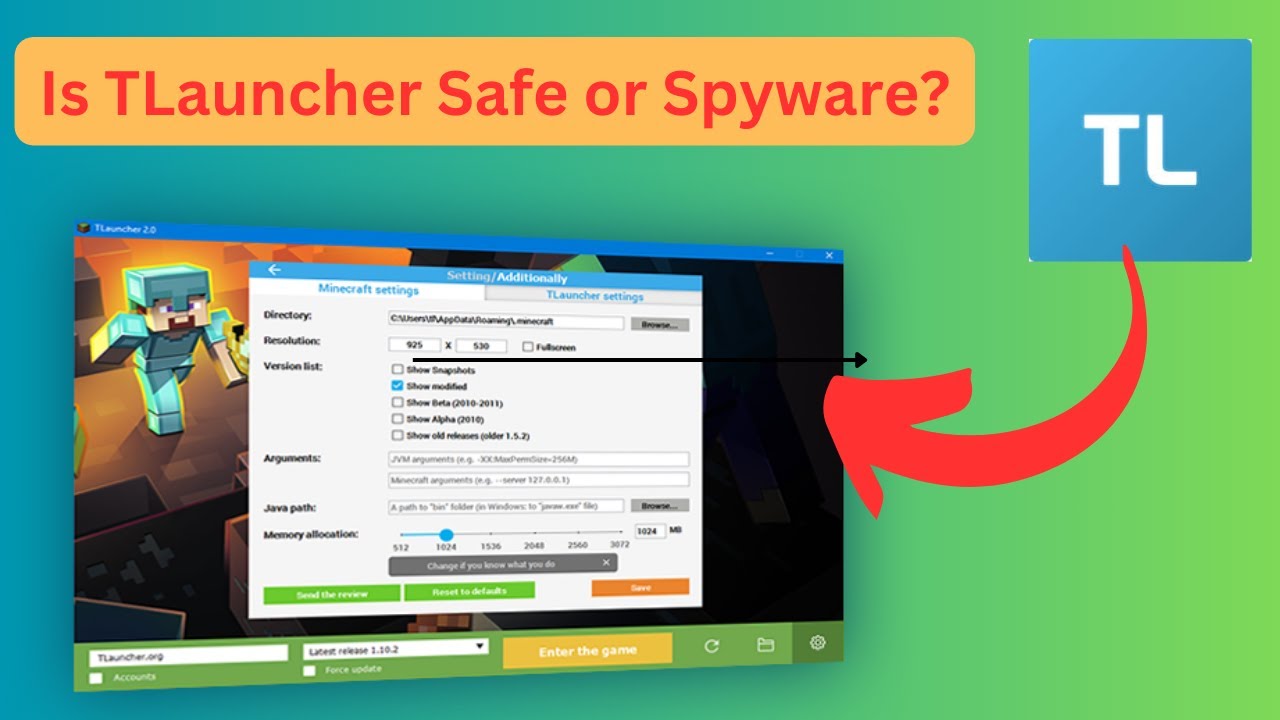
Khi tìm kiếm Tlauncher, phần lớn người dùng thường có nhu cầu download Minecraft launcher để chơi Minecraft Java Edition trên máy tính. Một số người muốn trải nghiệm nhiều phiên bản khác nhau, có người cần cài mod, cũng có người chỉ muốn một công cụ gọn để mở game ổn định hơn so với việc tự cấu hình thủ công.
Tuy nhiên, người dùng nên hiểu rằng launcher chỉ là công cụ hỗ trợ quản lý và khởi chạy game. Để sử dụng Minecraft một cách đầy đủ, ổn định và đúng quyền lợi, việc ưu tiên tài khoản bản quyền, nguồn tải đáng tin cậy và thói quen bảo mật vẫn là điều rất quan trọng. Đây là điểm cần nói rõ vì không phải phần mềm launcher nào cũng phù hợp với mọi nhu cầu.
Tlauncher có những tính năng nổi bật nào?
Quản lý nhiều phiên bản Minecraft trong một giao diện
Một trong những lý do khiến Tlauncher được nhiều người nhắc đến là khả năng quản lý nhiều phiên bản Minecraft. Người dùng có thể chọn các bản cũ, bản mới hoặc một số phiên bản phù hợp với mod đang dùng mà không phải cài đặt lại toàn bộ game từ đầu.
Tính năng này đặc biệt hữu ích với những ai thích khám phá sự khác biệt giữa các bản Minecraft. Ví dụ, có phiên bản phù hợp để chơi sinh tồn truyền thống, có phiên bản lại tương thích tốt hơn với mod Minecraft, shader hoặc map tùy chỉnh. Việc đổi phiên bản ngay trong launcher giúp quá trình thử nghiệm bớt rườm rà.
Hỗ trợ cài mod, skin và tài nguyên mở rộng
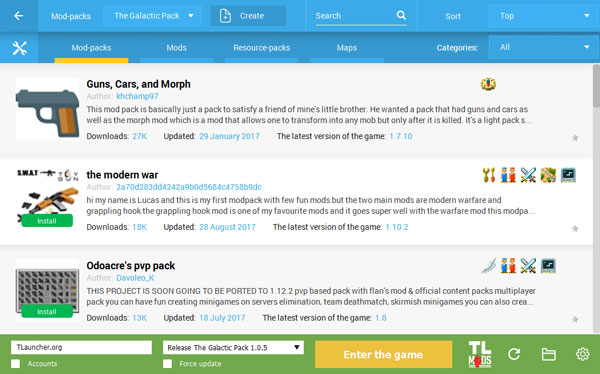
Ngoài việc mở game, Tlauncher còn được nhiều người dùng quan tâm nhờ khả năng hỗ trợ cài đặt nội dung mở rộng. Với Minecraft, mod, resource pack, map và skin là những yếu tố tạo nên sức sống lâu dài của trò chơi. Người chơi có thể biến thế giới khối vuông quen thuộc thành một trải nghiệm sinh tồn khó hơn, đẹp hơn hoặc nhiều cơ chế mới hơn.
Dù vậy, khi cài mod qua bất kỳ launcher nào, người dùng cũng nên kiểm tra mức độ tương thích giữa phiên bản game, phiên bản Java và bản mod. Không ít trường hợp game bị crash chỉ vì mod không đúng phiên bản hoặc xung đột với mod khác. Đây không phải lỗi riêng của launcher, mà là vấn đề khá phổ biến trong hệ sinh thái Minecraft Java Edition.
Giao diện dễ tiếp cận với người mới
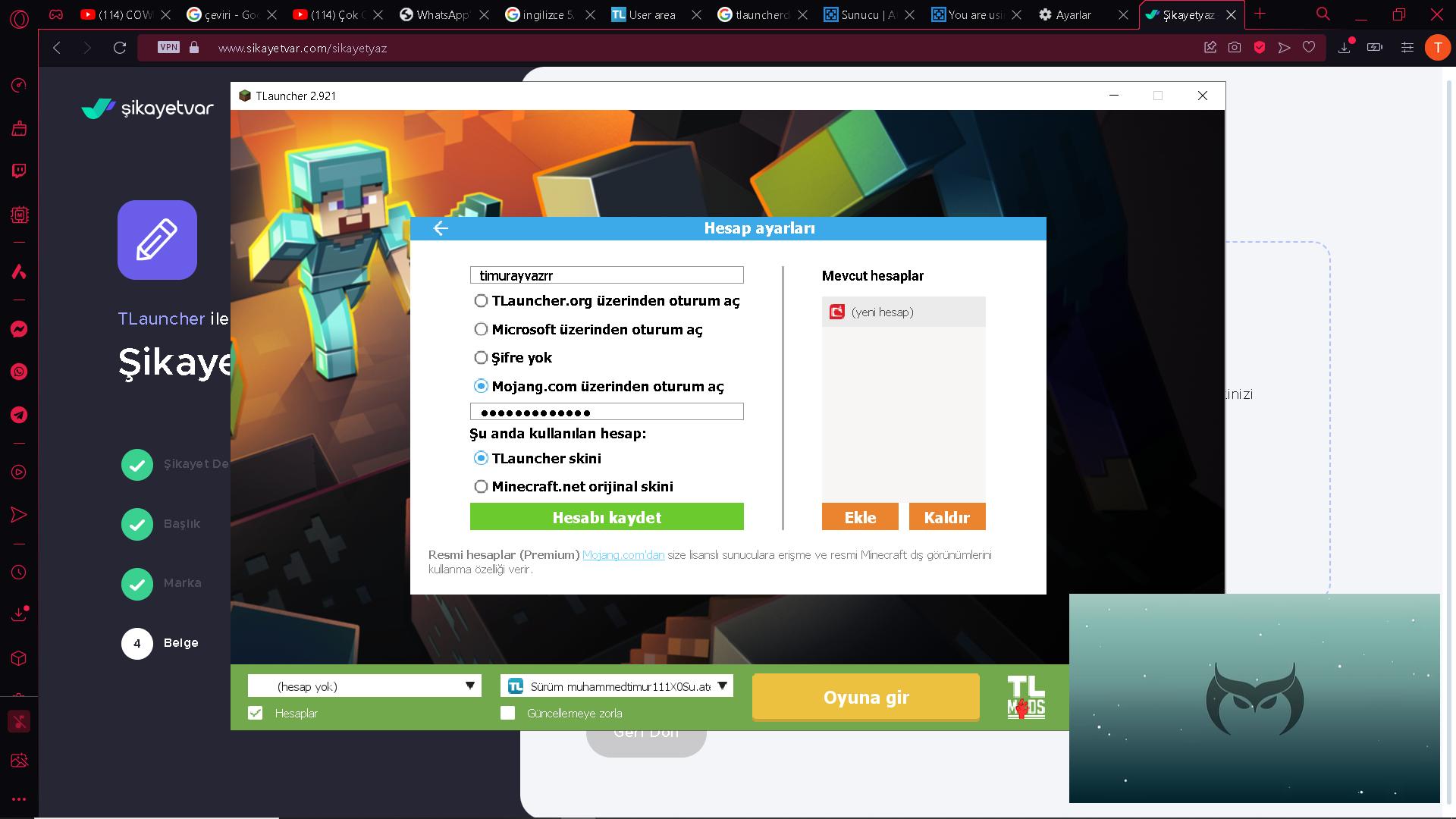
Với người không rành kỹ thuật, điểm đáng giá của Tlauncher nằm ở giao diện tương đối trực quan. Các thao tác như chọn bản game, cài phiên bản, chỉnh dung lượng RAM hoặc mở thư mục game thường được đặt ở vị trí dễ tìm. Điều này giúp người mới bớt cảm giác “sợ sai” khi lần đầu tiếp xúc với Minecraft trên PC.
Tất nhiên, dễ dùng không có nghĩa là có thể bỏ qua mọi lưu ý. Người dùng vẫn nên đọc kỹ các tùy chọn trước khi bấm cài đặt, tránh tải thêm phần mềm không cần thiết và không nên đăng nhập tài khoản cá nhân vào những nơi chưa thật sự tin cậy. Với bất kỳ trình khởi chạy game nào, bảo mật vẫn cần được đặt lên trước sự tiện lợi.
Bảng thông tin nhanh về Tlauncher
| Mục | Thông tin |
|---|---|
| Loại công cụ | Launcher hỗ trợ tải và khởi chạy Minecraft |
| Nền tảng phổ biến | Máy tính Windows, có thể có bản cho hệ điều hành khác tùy nguồn tải |
| Đối tượng phù hợp | Người muốn quản lý phiên bản Minecraft, thử mod, cài skin, chơi trên PC |
| Điểm mạnh | Dễ dùng, chọn phiên bản nhanh, hỗ trợ nội dung mở rộng |
| Điểm cần lưu ý | Cần chọn nguồn tải an toàn, kiểm tra bản quyền và bảo mật tài khoản |
| Mức độ phù hợp với người mới | Khá dễ tiếp cận nếu đọc kỹ hướng dẫn trước khi cài |
| Nên dùng khi | Muốn trải nghiệm Minecraft linh hoạt hơn và hiểu rõ các rủi ro cần tránh |
Bảng trên giúp người đọc có cái nhìn nhanh trước khi quyết định có nên tìm hiểu sâu hơn hay không. Với người chỉ muốn chơi Minecraft cơ bản, launcher chính thức vẫn là lựa chọn an toàn và rõ ràng nhất. Với người thích tùy biến, thử nhiều phiên bản hoặc tìm hiểu mod, Tlauncher có thể là một lựa chọn đáng cân nhắc nếu sử dụng cẩn thận.
Cách sử dụng Tlauncher ở mức cơ bản
Chuẩn bị trước khi tải và cài đặt
Trước khi download Tlauncher, người dùng nên kiểm tra máy tính có đủ dung lượng trống, kết nối mạng ổn định và đã cài môi trường Java phù hợp nếu hệ thống yêu cầu. Với Minecraft, Java đóng vai trò quan trọng vì nhiều phiên bản game cần nền tảng này để chạy mượt.
Ngoài ra, nên tạo một thư mục riêng để quản lý dữ liệu Minecraft. Cách này giúp bạn dễ sao lưu world, resource pack và file cấu hình khi cần chuyển máy hoặc cài lại launcher. Người dùng văn phòng dùng máy cá nhân lẫn máy làm việc càng nên tách dữ liệu giải trí ra khỏi dữ liệu công việc để tránh nhầm lẫn.
Các bước thao tác thường gặp
Sau khi cài đặt, người dùng thường mở Tlauncher, chọn phiên bản Minecraft muốn chơi rồi bấm cài hoặc khởi chạy. Nếu muốn chơi mod, bạn cần chọn đúng môi trường hỗ trợ như Forge hoặc Fabric tùy loại mod. Một số mod yêu cầu thêm thư viện đi kèm, vì vậy nên đọc mô tả trước khi cài.
Khi game đã mở được, bạn có thể vào phần thiết lập để điều chỉnh đồ họa, âm thanh, phím điều khiển và ngôn ngữ. Nếu máy cấu hình yếu, đừng vội bật shader nặng hoặc tăng khoảng cách hiển thị quá cao. Việc chỉnh vừa phải sẽ giúp khởi chạy Minecraft ổn định hơn, ít giật lag hơn và giảm nguy cơ crash giữa chừng.
Lưu ý khi cài mod và resource pack
Mod là phần thú vị nhưng cũng dễ gây lỗi nhất. Khi dùng Tlauncher để thử mod, bạn nên cài từng nhóm nhỏ thay vì đưa hàng chục mod vào cùng lúc. Nếu game lỗi, cách làm này giúp bạn xác định nguyên nhân nhanh hơn, không phải xóa toàn bộ thư mục và làm lại từ đầu.
Với resource pack hoặc shader, hãy cân nhắc cấu hình máy. Một laptop văn phòng thường không phù hợp với shader quá nặng, dù hình ảnh nhìn rất đẹp trong video giới thiệu. Trải nghiệm thực tế tốt nhất là cân bằng giữa đồ họa, độ mượt và sự ổn định khi chơi lâu.
Ưu điểm và hạn chế của Tlauncher
Ưu điểm đáng chú ý
Ưu điểm đầu tiên của Tlauncher là sự tiện lợi khi quản lý phiên bản. Người dùng không phải tự tìm kiếm quá nhiều file cài riêng lẻ, đồng thời có thể chuyển đổi giữa các bản Minecraft phù hợp với nhu cầu. Với người thích thử nghiệm, đây là điểm tiết kiệm khá nhiều thời gian.
Ưu điểm thứ hai là khả năng hỗ trợ tùy biến trải nghiệm. Minecraft vốn hấp dẫn nhờ cộng đồng sáng tạo lớn, nên việc cài mod, map, skin hay resource pack khiến game luôn mới mẻ. Một launcher có giao diện dễ dùng sẽ giúp người mới tiếp cận thế giới tùy biến Minecraft nhanh hơn.
Hạn chế cần cân nhắc
Hạn chế lớn nhất của Tlauncher nằm ở yếu tố nguồn tải, bản quyền và bảo mật. Vì đây không phải lựa chọn chính thức từ nhà phát hành Minecraft, người dùng cần tự đánh giá mức độ phù hợp trước khi cài. Không nên tải phần mềm từ các trang lạ, không rõ nguồn gốc hoặc yêu cầu cấp quyền bất thường.
Một điểm khác là khả năng tương thích không phải lúc nào cũng hoàn hảo. Có lúc bản game, mod, Java hoặc driver đồ họa không khớp nhau khiến game bị lỗi. Người dùng mới có thể thấy hơi khó chịu trong giai đoạn đầu, nhất là khi chưa quen đọc log lỗi hoặc chưa biết cách gỡ mod xung đột.
Nếu mục tiêu của bạn là chơi ổn định, bảo mật cao và đồng bộ đầy đủ quyền lợi tài khoản, launcher chính thức vẫn nên là lựa chọn ưu tiên. Nếu muốn thử nghiệm nhiều phiên bản và mod, hãy dùng công cụ bên thứ ba với tâm thế cẩn trọng.
Có nên dùng Tlauncher để download Minecraft launcher?
Phù hợp với ai?
Tlauncher phù hợp với người muốn tìm hiểu Minecraft theo hướng linh hoạt, thích thử nhiều phiên bản, khám phá mod hoặc xây dựng bộ cài riêng cho nhu cầu cá nhân. Người đã có chút kinh nghiệm với file game, thư mục cài đặt và cấu hình máy tính sẽ dễ khai thác công cụ này hơn.
Với người dùng phổ thông, công cụ này vẫn có thể tiếp cận được nếu mục tiêu chỉ là tải launcher, chọn phiên bản và vào game. Tuy nhiên, bạn nên dành vài phút đọc kỹ từng bước cài đặt, đặc biệt là các tùy chọn liên quan đến tài khoản, thư mục lưu dữ liệu và nội dung mở rộng. Sự cẩn thận ban đầu sẽ giúp tránh nhiều lỗi lặt vặt về sau.
Khi nào nên cân nhắc lựa chọn khác?
Nếu bạn ưu tiên sự an toàn, đồng bộ tài khoản, cập nhật chính thức và hỗ trợ đầy đủ từ hệ sinh thái Minecraft, launcher chính thức là lựa chọn rõ ràng hơn. Điều này đặc biệt đúng với người chơi lâu dài, có mua game bản quyền, chơi server chính thống hoặc muốn bảo vệ tài khoản cá nhân.
Ngược lại, nếu bạn chỉ đang tìm hiểu, thử cấu hình mod hoặc muốn khám phá cách Minecraft hoạt động qua nhiều phiên bản, Tlauncher có thể đáp ứng nhu cầu ở mức thực dụng. Dù chọn hướng nào, người dùng vẫn nên tôn trọng bản quyền, không chia sẻ tài khoản và không cài file không rõ nguồn gốc vào máy.
FAQ về Tlauncher
Tlauncher có phải Minecraft chính thức không?
Tlauncher không nên được hiểu là launcher chính thức của Minecraft. Đây là công cụ launcher bên thứ ba, được nhiều người biết đến vì hỗ trợ tải, chọn phiên bản và tùy biến trải nghiệm chơi. Người dùng cần phân biệt rõ giữa công cụ hỗ trợ khởi chạy game và sản phẩm chính thức từ nhà phát hành.
Dùng công cụ này có an toàn tuyệt đối không?
Không có phần mềm bên thứ ba nào nên được xem là an toàn tuyệt đối nếu người dùng tải từ nguồn không rõ ràng hoặc cấp quyền thiếu kiểm soát. Khi dùng Tlauncher, bạn nên kiểm tra nguồn tải, quét file bằng phần mềm bảo mật và hạn chế nhập thông tin tài khoản quan trọng nếu chưa thật sự tin tưởng.
Vì sao game bị lỗi khi cài mod?
Minecraft có nhiều phiên bản, trong khi mod thường chỉ tương thích với một số bản cụ thể. Nếu chọn sai phiên bản game, sai Forge, sai Fabric hoặc cài mod xung đột nhau, game có thể không mở được. Cách xử lý hợp lý là kiểm tra lại phiên bản, gỡ từng mod mới cài và xem thông báo lỗi nếu có.
Kết luận
Tlauncher là một công cụ launcher được nhiều người quan tâm khi muốn download Minecraft launcher, quản lý phiên bản game và thử các nội dung mở rộng như mod, skin, map hay resource pack. Điểm mạnh của công cụ này nằm ở sự tiện lợi, giao diện dễ tiếp cận và khả năng hỗ trợ người chơi khám phá Minecraft theo nhiều cách khác nhau cùng xe máy Anh Lộc.
Tuy vậy, người dùng không nên chỉ nhìn vào sự tiện lợi mà bỏ qua yếu tố an toàn, bản quyền và bảo mật. Nếu muốn chơi lâu dài, ổn định và đầy đủ quyền lợi, hãy ưu tiên lựa chọn chính thức. Nếu dùng Tlauncher để thử nghiệm, hãy tải từ nguồn đáng tin cậy, kiểm tra kỹ trước khi cài và luôn sao lưu dữ liệu quan trọng để có trải nghiệm Minecraft an toàn hơn.

Trâm Anh là tác giả chính của trang web Xe Máy Anh Lộc . Với ngòi bút sắc sảo và am hiểu sâu về xe máy, cô chuyên viết review chi tiết, đánh giá xe cũ, hướng dẫn mua bán, tập trung vào các dòng tay ga phổ biến như Honda SH, Air Blade, Liberty. Nội dung thực tế, hữu ích, giúp người đọc đưa ra quyết định sáng suốt.