
Smas 4.0 là hệ thống quản lý nhà trường trực tuyến, hỗ trợ cán bộ quản lý và giáo viên xử lý hồ sơ học sinh, lớp học, điểm số, chuyên cần cùng nhiều nghiệp vụ giáo dục. Bài viết hướng dẫn cách đăng nhập, sử dụng và khắc phục lỗi thường gặp.
Smas 4.0 là gì và dành cho những ai?
Smas 4.0 thường được dùng để chỉ phiên bản hiện hành của School Management System, hệ thống quản lý nhà trường do Viettel Solutions phát triển. Nền tảng phục vụ Sở, Phòng Giáo dục và Đào tạo, các trường từ mầm non đến THPT, trung tâm giáo dục thường xuyên cùng đơn vị quản lý giáo dục.
Hệ thống chạy trên web nên không cần cài phần mềm riêng. Người dùng chỉ cần trình duyệt, mạng và tài khoản đã kích hoạt. Giao diện có thể khác theo cấp học, địa phương và quyền tài khoản.
Nhóm người dùng chính
Tài khoản được phân theo vai trò quản trị viên, ban giám hiệu, giáo viên chủ nhiệm, giáo viên bộ môn hoặc cán bộ quản lý. Mỗi nhóm chỉ nhìn thấy chức năng phù hợp; phụ huynh và học sinh thường nhận thông tin qua dịch vụ kết nối.
Chức năng nổi bật của hệ thống
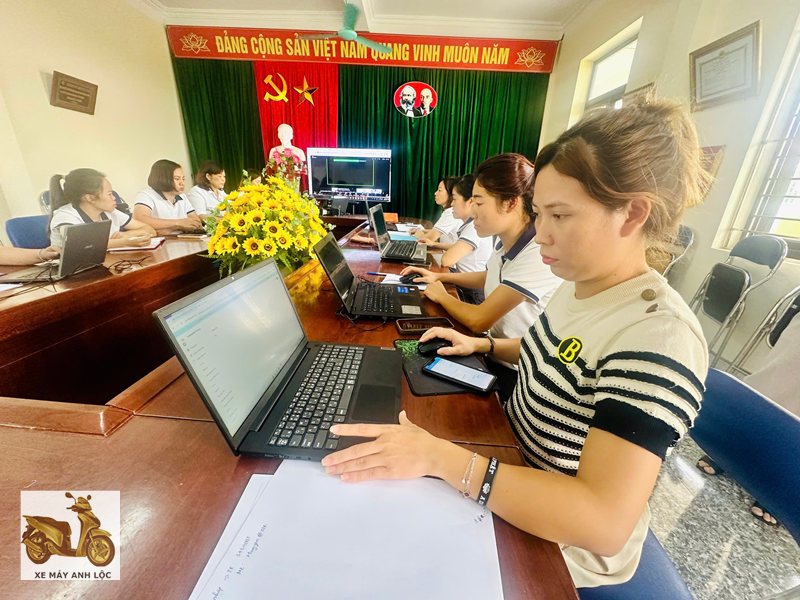
Điểm mạnh của Smas 4.0 là tập trung nghiệp vụ trường học, giảm nhập liệu lặp, hạn chế sai sót và hỗ trợ tổng hợp báo cáo.
Quản lý học sinh, lớp và điểm
Người có quyền có thể thêm, sửa hoặc nhập hồ sơ học sinh. Dữ liệu gồm thông tin cá nhân, lớp, khối, trạng thái học tập, chuyển lớp và chuyển trường.
Quản trị viên thiết lập lớp, giáo viên chủ nhiệm, môn học, phân công giảng dạy. Giáo viên bộ môn nhập điểm theo lớp, môn, học kỳ; giáo viên chủ nhiệm theo dõi nghỉ học, đi muộn và rèn luyện.
Sau khi nhập, cần kiểm tra học sinh, cột dữ liệu và trạng thái lưu để tránh nhầm lớp hoặc bỏ sót thông tin.
Báo cáo và dịch vụ kết nối
SMAS hỗ trợ báo cáo học tập, nhân sự, lớp học và có thể kết nối sổ điện tử, học trực tuyến hoặc ứng dụng phụ huynh. Tiện ích hiển thị phụ thuộc quyền tài khoản, vì vậy người dùng nên hỏi quản trị viên khi thiếu chức năng.
Cách đăng nhập Smas 4.0 an toàn
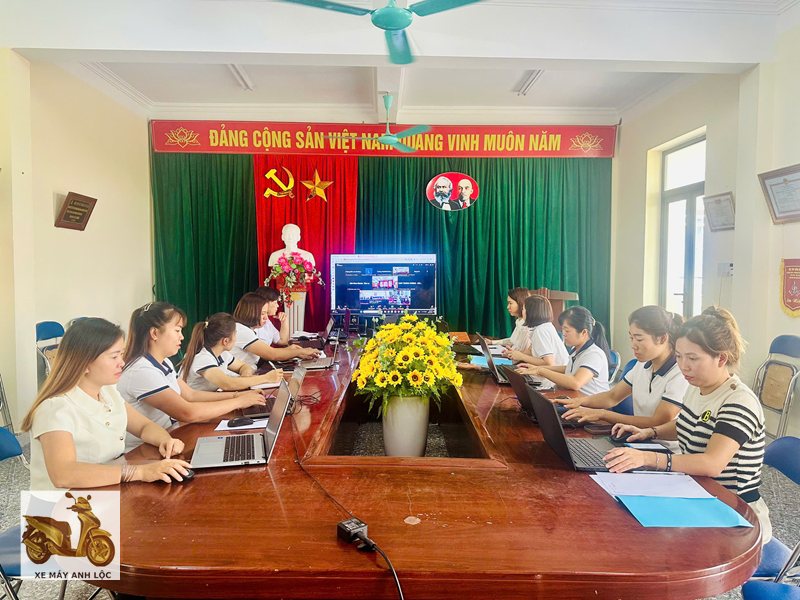
Người dùng truy cập trang chính thức tại smas.edu.vn, nhập tên truy cập, mật khẩu rồi chọn đăng nhập. Sau khi vào hệ thống, cần kiểm tra đúng đơn vị, vai trò, năm học và học kỳ.
Các bước đăng nhập
- Mở Chrome, Edge, Firefox hoặc Safari phiên bản mới.
- Nhập đúng địa chỉ smas.edu.vn trên thanh trình duyệt.
- Điền tên đăng nhập do nhà trường cung cấp.
- Nhập mật khẩu, mã xác thực nếu được yêu cầu.
- Kiểm tra thông tin tài khoản sau khi truy cập.
Tên đăng nhập có thể kèm tiếp đầu ngữ của đơn vị. Khi dùng Smas 4.0, không chia sẻ mật khẩu, không lưu tài khoản trên máy dùng chung và luôn đăng xuất sau khi hoàn tất. Nếu bị khóa do nhập sai nhiều lần, hãy liên hệ quản trị viên để cấp lại mật khẩu.
Hướng dẫn sử dụng Smas 4.0 cho người mới
Sau khi đăng nhập, hãy kiểm tra đơn vị, năm học, học kỳ và vai trò để tránh nhập dữ liệu sai phạm vi.
Bước 1: Kiểm tra dữ liệu nền
Quản trị viên rà soát trường, lớp, môn và phân công giảng dạy; giáo viên kiểm tra danh sách học sinh trước khi nhập. Nếu dữ liệu thiếu hoặc trùng, hãy báo người phụ trách thay vì tự tạo thêm.
Bước 2: Chọn đúng phân hệ
Menu Smas 4.0 hiển thị theo quyền tài khoản. Người dùng chọn phân hệ học sinh, chuyên cần, điểm, cán bộ, báo cáo hoặc hệ thống, sau đó chọn đúng lớp, môn và kỳ.
Thao tác theo thứ tự: chọn điều kiện, tìm kiếm, nhập, lưu và kiểm tra lại. Tránh mở nhiều tab cùng chỉnh một lớp.
Bước 3: Nhập và đối chiếu
Khi nhập điểm hoặc chuyên cần, giáo viên cần đối chiếu danh sách và tiêu đề cột. Với tệp mẫu, giữ nguyên cấu trúc, xử lý cảnh báo rồi kiểm tra lại dữ liệu sau khi lưu.
Lỗi thường gặp và cách xử lý
Sự cố trên SMAS thường liên quan đến tài khoản, mạng, dữ liệu nền hoặc quyền sử dụng.
Không đăng nhập được
Kiểm tra chữ hoa, chữ thường, bộ gõ, khoảng trắng và tiếp đầu ngữ trong tên tài khoản. Nếu quên mật khẩu hoặc bị khóa, liên hệ quản trị viên trường để cấp lại.
Không thấy lớp hoặc chức năng
Tài khoản có thể chưa được phân công, chưa gán quyền hoặc chọn sai năm học. Hãy gửi lớp, môn và ảnh lỗi cho quản trị viên.
Nhập dữ liệu nhưng không lưu
Kiểm tra trường bắt buộc, định dạng, kết nối mạng và thông báo trên màn hình. Nếu phiên đăng nhập hết hạn, đăng nhập lại và thao tác từng phần nhỏ.
Mẹo sử dụng hiệu quả
Để dùng Smas 4.0 hiệu quả, nhà trường nên thống nhất lịch cập nhật và người chịu trách nhiệm; giáo viên không nên dồn dữ liệu đến lúc khóa sổ.
- Dùng trình duyệt ổn định và cập nhật thường xuyên.
- Kiểm tra năm học, học kỳ, lớp trước mỗi lần nhập.
- Không dùng chung tài khoản giữa nhiều người.
- Đối chiếu dữ liệu ngay sau khi lưu.
- Báo lỗi kèm ảnh, thời gian và thao tác đã thực hiện.
- Không chia sẻ dữ liệu cá nhân của học sinh ra ngoài.
Câu hỏi thường gặp về Smas 4.0
Smas 4.0 dùng trên điện thoại được không?
Có thể mở bằng trình duyệt điện thoại, nhưng chức năng quản trị thuận tiện hơn trên máy tính.
Giáo viên tự đăng ký tài khoản được không?
Thông thường tài khoản do quản trị viên tạo và cấp quyền theo trường, lớp, môn, vai trò.
Quên mật khẩu phải làm gì?
Hãy liên hệ quản trị viên SMAS tại trường để xác minh và cấp lại, sau đó đổi mật khẩu mới.
Vì sao mỗi giáo viên thấy menu khác nhau?
Hệ thống hiển thị chức năng theo nhóm quyền, vai trò và phân công của từng tài khoản.
Sử dụng SMAS đúng quy trình để quản lý hiệu quả
Smas 4.0 giúp số hóa hồ sơ học sinh, phân công giảng dạy, điểm số, chuyên cần và báo cáo. Người dùng cần truy cập đúng trang chính thức, kiểm tra quyền, nhập dữ liệu đúng quy trình và bảo vệ tài khoản cẩn thận bên cạnh Xe Máy Anh Lộc.
Khi gặp lỗi, hãy ghi lại thông báo, thời điểm và thao tác trước đó rồi gửi quản trị viên. Cách xử lý có hệ thống giúp giảm gián đoạn và hạn chế dữ liệu trùng.
Chuyên mục nổi bật

Trâm Anh là tác giả chính của trang web Xe Máy Anh Lộc . Với ngòi bút sắc sảo và am hiểu sâu về xe máy, cô chuyên viết review chi tiết, đánh giá xe cũ, hướng dẫn mua bán, tập trung vào các dòng tay ga phổ biến như Honda SH, Air Blade, Liberty. Nội dung thực tế, hữu ích, giúp người đọc đưa ra quyết định sáng suốt.