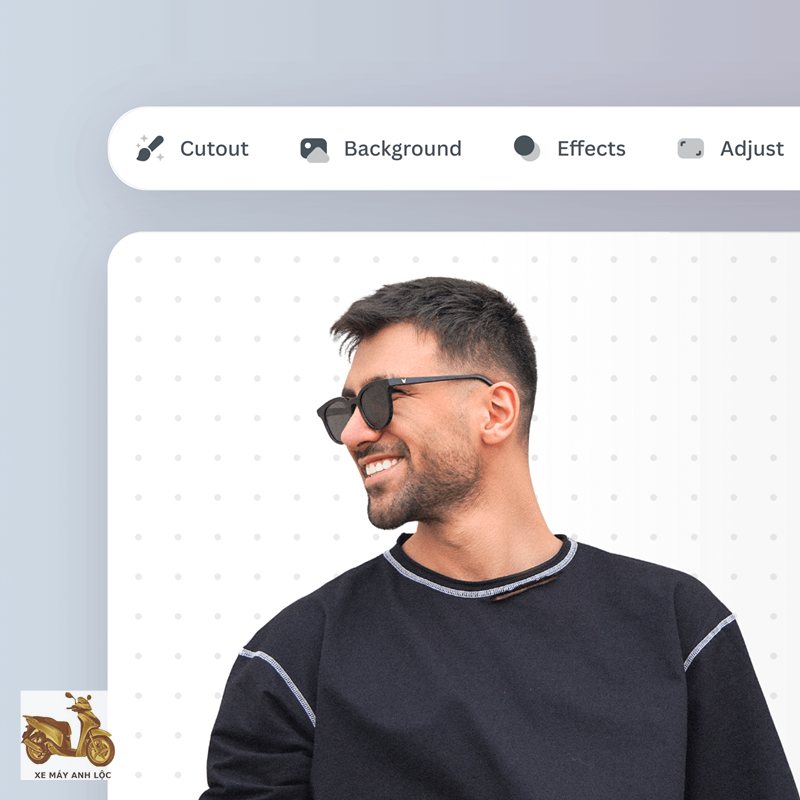
Xóa nền thủ công thường mất nhiều thời gian, nhất là khi ảnh có tóc, lông thú hoặc đường viền phức tạp. Với Remove background, người dùng chỉ cần tải ảnh lên để AI nhận diện chủ thể, loại bỏ phông cũ và tạo file nền trong suốt. Cách làm này phù hợp với người bán hàng online, nhà thiết kế và bất kỳ ai cần chỉnh ảnh nhanh mà không thành thạo Photoshop.
Remove background là gì và hoạt động như thế nào?
Remove background là thao tác tách người, sản phẩm hoặc vật thể chính khỏi phần nền. AI phân tích màu sắc, hình dạng, độ tương phản và các vùng chi tiết để xác định chủ thể cần giữ lại. Sau vài giây, nền được xóa tự động, còn người dùng có thể tải ảnh PNG hoặc ghép sang một bối cảnh mới.
Ưu điểm lớn của Remove background bằng AI là tốc độ và tính dễ sử dụng. Thay vì tạo vùng chọn, đi từng điểm neo rồi làm mềm cạnh ảnh, người dùng chỉ cần vài thao tác. Công cụ hoạt động tốt với ảnh chân dung rõ nét, sản phẩm chụp trên nền đơn giản và logo có đường viền tách biệt.
AI vẫn có thể xử lý sai khi màu chủ thể gần giống nền, ảnh bị nhòe hoặc vật thể có độ trong suốt. Vì vậy, kết quả cần được phóng to để kiểm tra trước khi đăng bán, in ấn hoặc đưa vào thiết kế chính thức.
Chuẩn bị ảnh trước khi xóa phông
Ảnh đầu vào càng rõ thì kết quả càng đẹp. Nên chọn ảnh đủ sáng, không rung, không bị nén quá mạnh và có sự tương phản giữa chủ thể với nền. Sản phẩm màu trắng sẽ dễ tách hơn khi chụp trên nền xám hoặc xanh thay vì nền trắng hoàn toàn.
Trước khi dùng Remove background, hãy ưu tiên ảnh có các đặc điểm sau:
- Chủ thể nằm trọn trong khung, không bị cắt mất cạnh.
- Ánh sáng đều, hạn chế cháy sáng hoặc bóng tối sâu.
- Nền ít họa tiết, không có nhiều vật thể chồng lấn.
- Độ phân giải đủ lớn để giữ tóc, logo và chi tiết nhỏ.
- Ảnh gốc không bị mờ hoặc nén nhiều lần.
Nếu xử lý một bộ ảnh sản phẩm, nên chụp cùng góc máy, khoảng cách và điều kiện ánh sáng. Quy trình Remove background nhờ đó cho thành phẩm đồng nhất và chuyên nghiệp hơn.
Các công cụ xóa nền AI phổ biến
Các nền tảng Remove background dưới đây phù hợp với nhiều nhu cầu, từ thao tác nhanh đến thiết kế hoàn chỉnh.
remove.bg
remove.bg tập trung vào chức năng tách nền tự động. Người dùng tải ảnh lên, xem kết quả rồi giữ nền trong suốt hoặc chỉnh vùng bị xóa nhầm. Giao diện đơn giản, phù hợp với ảnh chân dung, ảnh sản phẩm và logo.
Độ phân giải tải xuống, số lượt miễn phí và tính năng hàng loạt có thể thay đổi theo chính sách từng thời điểm. Vì vậy, nên kiểm tra điều kiện sử dụng trước khi xử lý nhiều ảnh.
Adobe Express

Adobe Express cho phép xóa nền rồi tiếp tục thêm chữ, đổi kích thước, chèn màu hoặc tạo bài đăng mạng xã hội. Đây là lựa chọn phù hợp khi Remove background chỉ là bước đầu của quy trình thiết kế banner, ảnh quảng cáo hoặc nội dung truyền thông.
Canva
Canva thuận tiện nhờ kho mẫu bài đăng, banner và thiết kế bán hàng. Sau khi tách nền, chủ thể có thể được kéo thả vào mẫu, thêm bóng, hiệu ứng hoặc màu thương hiệu. Một số quyền xóa nền có thể thuộc gói trả phí hoặc giới hạn lượt trải nghiệm.
PhotoRoom, Pixelcut và Clipdrop
PhotoRoom phù hợp với ảnh sản phẩm và thay bối cảnh trên điện thoại. Pixelcut hướng đến người bán hàng cần thao tác nhanh, còn Clipdrop cung cấp thêm công cụ AI để làm sạch hình ảnh. Khi ảnh có tóc hoặc vật thể trong suốt, nên thử hai nền tảng rồi chọn kết quả tự nhiên nhất.
Cách Remove background online miễn phí
Quy trình trên các nền tảng thường tương tự nhau và có thể thực hiện bằng điện thoại hoặc máy tính:
- Mở công cụ xóa nền trên trình duyệt.
- Tải ảnh từ thiết bị hoặc kéo thả vào khu vực xử lý.
- Chờ AI nhận diện chủ thể và tạo bản xem trước.
- Phóng to để kiểm tra tóc, ngón tay, cạnh sản phẩm và logo.
- Dùng cọ xóa hoặc khôi phục nếu còn vùng xử lý sai.
- Giữ nền trong suốt hoặc chọn màu, ảnh nền mới.
- Tải PNG khi cần nền trong suốt; dùng JPEG khi đã ghép nền cố định.
Khi dùng Remove background miễn phí, cần kiểm tra kích thước file tải về. Một số dịch vụ cho xem trước miễn phí nhưng giảm độ phân giải. Ảnh tiêu chuẩn có thể đủ cho mạng xã hội, còn banner lớn hoặc tài liệu in cần file có số pixel cao hơn.
Mẹo xử lý viền tóc và chi tiết phức tạp
Tóc rối, lông thú, ren và các vật thể có nhiều khoảng trống là nhóm khó xử lý nhất. Hãy phóng ảnh lên khoảng 200% để tìm phần bị mất hoặc quầng màu từ nền cũ. Nếu có cọ khôi phục, nên dùng đầu cọ nhỏ và chỉnh từng đoạn.
Với chai thủy tinh, kính hoặc nhựa trong, AI có thể xóa nhầm phần phản chiếu. Khi đó, nên giữ lại một phần nền cũ hoặc chỉnh thêm bằng mặt nạ. Một kết quả có chiều sâu tự nhiên thường đẹp hơn hình ảnh bị tách quá sạch nhưng mất chất liệu thật.
Không phải lúc nào cũng nên xóa toàn bộ bóng đổ. Bóng nhẹ giúp sản phẩm có cảm giác đứng trên mặt phẳng. Sau khi Remove background, có thể tạo lại bóng mềm với độ mờ thấp và hướng sáng phù hợp.
Cách chọn nền mới phù hợp
Nền mới phải làm nổi bật chủ thể thay vì cạnh tranh sự chú ý. Ảnh sản phẩm thường hợp với nền trắng, xám nhạt hoặc màu thương hiệu. Ảnh quảng cáo có thể dùng gradient nhẹ, bối cảnh đời sống hoặc họa tiết tối giản.
Hãy kiểm tra màu sắc, ánh sáng và tỷ lệ. Nếu nền sáng từ bên trái nhưng chủ thể sáng từ bên phải, ảnh ghép sẽ thiếu tự nhiên. Khi ghép người, nên thêm bóng mềm và điều chỉnh nhiệt độ màu để kết quả Remove background giống ảnh chụp thật hơn.
Ứng dụng thực tế của xóa nền ảnh
Người bán hàng online có thể tạo ảnh sản phẩm đồng nhất, thay phông theo chương trình khuyến mãi và chuẩn hóa hình ảnh trên nhiều sàn. Nhà thiết kế có thể tách logo hoặc đồ vật để đưa vào poster, banner và bài đăng.
Nhân viên văn phòng dùng Remove background cho ảnh hồ sơ, slide thuyết trình và tài liệu nội bộ. Người sáng tạo nội dung có thể làm thumbnail, ảnh ghép hoặc hình minh họa mà không cần chụp lại trong studio.
| Nhu cầu | Nền phù hợp | Định dạng |
|---|---|---|
| Ảnh sản phẩm | Trắng, xám, màu thương hiệu | JPEG hoặc PNG |
| Logo, icon | Trong suốt | PNG |
| Ảnh hồ sơ | Màu trơn, ít họa tiết | JPEG |
| Poster, banner | Theo bố cục thiết kế | PNG |
Câu hỏi thường gặp
Có thể xóa nền ảnh trên điện thoại không?
Có. Phần lớn công cụ hoạt động trên trình duyệt di động hoặc có ứng dụng riêng. Người dùng chỉ cần mở tính năng Remove background, tải ảnh, kiểm tra viền và lưu kết quả.
Nên tải PNG hay JPEG?
PNG phù hợp khi cần nền trong suốt hoặc tiếp tục ghép ảnh. JPEG phù hợp khi nền đã hoàn chỉnh và người dùng muốn file nhẹ hơn.
Vì sao AI xóa mất tóc hoặc một phần sản phẩm?
Nguyên nhân thường là ảnh mờ, chi tiết quá nhỏ hoặc màu chủ thể gần giống nền. Hãy dùng ảnh rõ hơn, tăng tương phản, dùng cọ khôi phục hoặc thử công cụ khác.
Công cụ miễn phí có đủ dùng không?
Nhu cầu Remove background cơ bản cho ảnh cá nhân và bài đăng nhỏ thường được bản miễn phí đáp ứng. Khi cần độ phân giải cao, xử lý hàng loạt hoặc sử dụng thương mại thường xuyên, gói trả phí có thể tiết kiệm thời gian hơn.
Xóa nền online có an toàn không?
Không nên tải ảnh chứa thông tin nhạy cảm lên dịch vụ trực tuyến khi chưa đọc chính sách quyền riêng tư. Với ảnh khách hàng hoặc tài liệu nội bộ, nên ưu tiên phần mềm xử lý cục bộ bên cạnh Xe Máy Anh Lộc.
Kết luận
Remove background bằng AI giúp rút ngắn đáng kể quá trình xóa phông và mở ra nhiều cách sử dụng hình ảnh cho bán hàng, thiết kế và truyền thông. Để có kết quả đẹp, hãy chọn ảnh rõ nét, kiểm tra kỹ đường viền, tải đúng định dạng và ghép nền có ánh sáng đồng nhất. Công cụ tốt tạo bản tách nhanh, còn sự chỉn chu ở bước kiểm tra cuối mới quyết định hình ảnh có chuyên nghiệp hay không.
Chuyên mục nổi bật

Trâm Anh là tác giả chính của trang web Xe Máy Anh Lộc . Với ngòi bút sắc sảo và am hiểu sâu về xe máy, cô chuyên viết review chi tiết, đánh giá xe cũ, hướng dẫn mua bán, tập trung vào các dòng tay ga phổ biến như Honda SH, Air Blade, Liberty. Nội dung thực tế, hữu ích, giúp người đọc đưa ra quyết định sáng suốt.