
Google Maps là công cụ bản đồ và chỉ đường quen thuộc với người đi du lịch, tài xế hoặc bất kỳ ai cần xác định vị trí nhanh chóng. Ứng dụng không chỉ hiển thị đường đi mà còn hỗ trợ tìm địa điểm, lựa chọn phương tiện, theo dõi tình trạng giao thông và lưu những nơi quan trọng. Khi biết cách khai thác đúng tính năng, bạn có thể chủ động hơn trong mỗi chuyến đi, giảm nguy cơ đi nhầm đường và tiết kiệm đáng kể thời gian di chuyển.
Maps là gì và hỗ trợ người dùng như thế nào?
Google Maps là dịch vụ bản đồ số có thể sử dụng trên điện thoại, máy tính bảng và trình duyệt web. Người dùng có thể tra cứu địa chỉ, xem vị trí hiện tại, tìm tuyến đường phù hợp và khám phá các địa điểm xung quanh như nhà hàng, khách sạn, cây xăng, bệnh viện hoặc điểm tham quan.
Điểm mạnh của ứng dụng nằm ở khả năng kết hợp dữ liệu bản đồ với thông tin giao thông. Khi bắt đầu điều hướng, hệ thống có thể đưa ra hướng rẽ từng chặng, cảnh báo tình trạng ùn tắc và đề xuất tuyến khác nếu có lựa chọn thuận tiện hơn. Điều này đặc biệt hữu ích khi đi trong thành phố đông xe hoặc đến một khu vực chưa quen thuộc.
Ngoài tìm đường, Maps còn hiển thị hình ảnh, giờ hoạt động, đánh giá và số điện thoại của nhiều địa điểm. Dữ liệu có thể thay đổi, vì vậy bạn nên kiểm tra thêm trước những lịch hẹn quan trọng.
Chuẩn bị trước khi sử dụng Google Maps
Để dùng Google Maps ổn định, điện thoại cần bật dịch vụ vị trí và cho phép ứng dụng truy cập vị trí phù hợp. Kết nối internet cũng cần thiết khi tìm tuyến mới, xem giao thông trực tiếp hoặc tải dữ liệu địa điểm. Trên máy tính, bạn có thể truy cập phiên bản web mà không cần cài đặt thêm.
Nên đăng nhập tài khoản Google nếu muốn đồng bộ danh sách địa điểm đã lưu, lịch sử tìm kiếm và một số tùy chọn cá nhân giữa nhiều thiết bị. Với người thường xuyên đi xa, việc cập nhật ứng dụng lên phiên bản mới cũng giúp hạn chế lỗi hiển thị hoặc điều hướng.
Một số thiết lập nên kiểm tra trước chuyến đi gồm:
- Bật GPS hoặc dịch vụ vị trí trên điện thoại.
- Cho phép ứng dụng dùng dữ liệu di động khi cần.
- Điều chỉnh âm lượng để nghe hướng dẫn bằng giọng nói.
- Chuẩn bị pin dự phòng nếu phải điều hướng liên tục.
- Tải bản đồ ngoại tuyến cho khu vực sóng yếu.
Cách tìm địa điểm và xác định vị trí hiện tại
Khi mở Maps, chấm màu xanh trên bản đồ thường thể hiện vị trí hiện tại của thiết bị. Nếu vị trí bị lệch, hãy đứng ở nơi thông thoáng, bật lại GPS hoặc thực hiện thao tác hiệu chỉnh la bàn theo hướng dẫn trên màn hình. Nhà cao tầng, hầm xe và khu vực nhiều vật cản có thể làm tín hiệu định vị kém chính xác hơn.
Để tìm một nơi, nhập tên địa điểm, địa chỉ hoặc loại dịch vụ vào ô tìm kiếm. Bạn có thể tìm cụ thể như “Bảo tàng Chứng tích Chiến tranh” hoặc tìm theo nhu cầu như “cây xăng gần đây”. Kết quả trên Maps thường hiển thị kèm khoảng cách, thời gian hoạt động và đánh giá để người dùng so sánh.
Trước khi chọn điểm đến, nên kiểm tra kỹ tên đường, quận hoặc thành phố. Nhiều cửa hàng có tên giống nhau, trong khi một thương hiệu có thể sở hữu nhiều chi nhánh. Việc đối chiếu ảnh mặt tiền, số điện thoại và vị trí ghim giúp giảm khả năng đến nhầm nơi.
Hướng dẫn tìm đường đi trên Maps
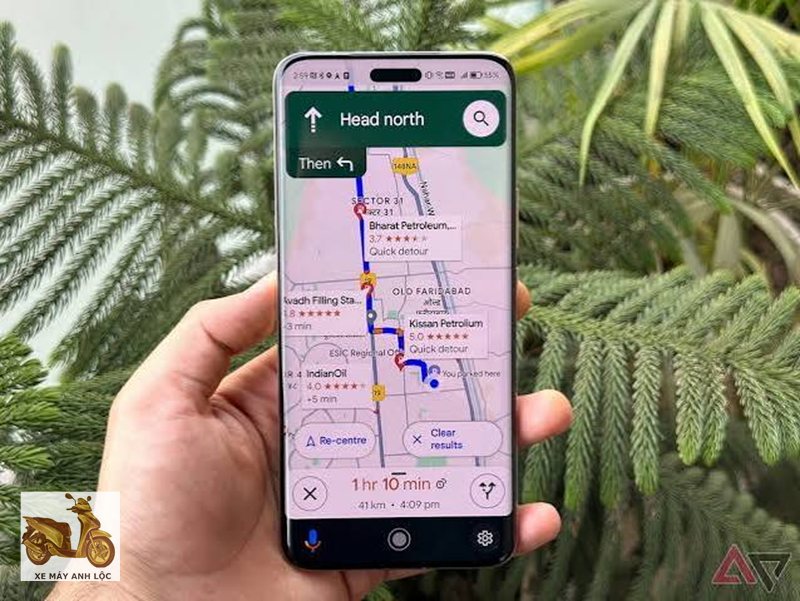
Sau khi chọn địa điểm, nhấn nút “Đường đi” rồi xác định điểm xuất phát. Điểm đầu có thể là vị trí hiện tại, một địa chỉ khác hoặc địa điểm đã lưu. Google Maps sẽ đưa ra một hoặc nhiều phương án dựa trên mạng lưới đường và loại phương tiện được chọn.
Chọn đúng phương tiện di chuyển
Người dùng cần chọn biểu tượng tương ứng với ô tô, xe máy, phương tiện công cộng, đi bộ hoặc xe đạp nếu tùy chọn đó khả dụng tại khu vực. Mỗi chế độ có cách tính tuyến và thời gian dự kiến khác nhau, vì vậy không nên dùng tuyến ô tô để thay thế cho tuyến đi bộ hay xe máy.
Trước khi khởi hành, hãy xem tổng quãng đường, thời gian ước tính, đường thu phí, phà hoặc các lưu ý xuất hiện trên tuyến. Nếu có nhiều phương án, nên ưu tiên tuyến phù hợp với kỹ năng lái xe, điều kiện thời tiết và loại phương tiện thay vì chỉ chọn tuyến ngắn nhất.
Bắt đầu chế độ chỉ đường
Nhấn “Bắt đầu” để chuyển sang điều hướng từng chặng. Maps sẽ hiển thị hướng đi tiếp theo, khoảng cách đến điểm rẽ và làn đường nên sử dụng trong một số trường hợp. Hướng dẫn bằng giọng nói giúp tài xế theo dõi lộ trình mà không phải nhìn màn hình liên tục.
Khi đi sai hướng, hệ thống thường tự tính lại tuyến. Bạn không nên dừng đột ngột hoặc quay đầu tại vị trí nguy hiểm chỉ để bám theo chỉ dẫn. Hãy tiếp tục di chuyển đến nơi được phép dừng, chuyển làn hoặc quay đầu an toàn rồi làm theo lộ trình mới.
Cách xem giao thông thời gian thực
Lớp giao thông của Google Maps giúp người dùng quan sát mức độ lưu thông trên nhiều tuyến đường. Trên điện thoại hoặc máy tính, mở mục lớp bản đồ rồi chọn “Giao thông”. Các đoạn đường thường được thể hiện bằng màu sắc khác nhau để người dùng nhận biết nơi thông thoáng, di chuyển chậm hoặc có khả năng ùn tắc.
Dữ liệu trên Maps hữu ích khi chuẩn bị đi làm, đón người thân hoặc di chuyển đến sân bay. Bạn có thể so sánh các tuyến trước khi xuất phát, xem thời gian đến dự kiến và cân nhắc đi sớm hơn. Trong lúc điều hướng, ứng dụng cũng có thể cập nhật thời gian và đề xuất tuyến thay thế dựa trên tình hình mới.
Dữ liệu giao thông chỉ mang tính hỗ trợ, không thể phản ánh tuyệt đối mọi tình huống trên đường. Tai nạn vừa xảy ra, ngập cục bộ, công trình tạm thời hoặc phân luồng đột xuất có thể chưa được cập nhật ngay. Người lái xe vẫn cần quan sát biển báo và tuân thủ hướng dẫn của lực lượng điều tiết.
Lưu địa điểm yêu thích để truy cập nhanh
Tính năng lưu địa điểm giúp người dùng tạo danh sách những nơi thường đến hoặc dự định ghé thăm. Khi mở thông tin một địa điểm, chọn “Lưu” rồi thêm vào danh sách có sẵn như Yêu thích, Muốn đến hoặc tạo danh sách riêng. Địa điểm đã lưu trên Maps có thể được tìm lại trong khu vực dành cho nội dung cá nhân.
Với người đi du lịch, nên tạo danh sách theo từng chuyến như “Đà Nẵng 3 ngày” hoặc “Quán ăn Hội An”. Tài xế có thể lưu kho hàng, bãi đỗ, trạm nghỉ và địa chỉ khách quen. Cách sắp xếp này giúp giảm thời gian nhập lại địa chỉ và hạn chế chọn nhầm địa điểm có tên tương tự.
Bạn cũng có thể gắn nhãn cho nhà riêng, nơi làm việc hoặc các địa chỉ quan trọng. Tuy nhiên, cần cân nhắc quyền riêng tư khi chia sẻ danh sách, ảnh chụp màn hình hoặc đường dẫn vị trí cho người khác.
Dùng bản đồ ngoại tuyến khi mạng yếu
Bản đồ ngoại tuyến phù hợp khi đến khu vực sóng yếu, đi nước ngoài hoặc muốn tiết kiệm dữ liệu di động. Người dùng có thể tìm khu vực cần thiết, chọn tải bản đồ xuống thiết bị và hoàn tất trước khi khởi hành. Nên tải khi đang dùng Wi-Fi và kiểm tra dung lượng trống của máy.
Khi không có mạng, Google Maps vẫn có thể hỗ trợ một số chức năng điều hướng trong vùng đã tải. Tuy nhiên, thông tin giao thông trực tiếp, tuyến phương tiện công cộng hoặc dữ liệu mới về địa điểm có thể không khả dụng. Vì vậy, bản đồ ngoại tuyến nên được xem là phương án dự phòng thay vì thay thế hoàn toàn kết nối internet.
Bản đồ Maps đã tải cần được cập nhật định kỳ để phản ánh thay đổi về đường sá. Trước chuyến đi dài, hãy mở mục bản đồ ngoại tuyến, kiểm tra ngày cập nhật và tải lại nếu cần.
Mẹo sử dụng Maps an toàn và chính xác hơn
Khi sử dụng Maps, tài xế nên đặt điện thoại trên giá đỡ chắc chắn, bật hướng dẫn giọng nói và thiết lập điểm đến trước khi xe chạy. Không nhập địa chỉ, phóng to bản đồ hoặc đọc đánh giá trong lúc đang điều khiển phương tiện. Nếu cần thay đổi lộ trình, hãy dừng ở vị trí an toàn.
Người đi bộ nên quan sát thực tế vì lối đi trên bản đồ có thể khác với cổng vào, hàng rào hoặc khu vực đang thi công. Khi chia sẻ vị trí, chỉ gửi cho người tin cậy và dừng chia sẻ khi không còn cần thiết. Bạn cũng nên kiểm tra quyền truy cập vị trí trong phần cài đặt để phù hợp với nhu cầu sử dụng.
Một vài kinh nghiệm thực tế:
- So sánh tuyến đề xuất với biển báo trên đường.
- Kiểm tra đúng chiều đường và điểm đón trước khi gọi xe.
- Ghim vị trí đỗ xe tại khu vực rộng hoặc đông đúc.
- Chụp lại thông tin quan trọng khi sắp mất kết nối.
- Không đi vào đường cấm chỉ vì ứng dụng đề xuất.
Các lỗi thường gặp và cách khắc phục
Nếu vị trí trên Maps hiển thị sai, hãy bật chế độ chính xác cao, kiểm tra quyền vị trí và khởi động lại ứng dụng. Khi mũi tên chỉ sai hướng, có thể hiệu chỉnh la bàn hoặc di chuyển ra khỏi khu vực bị che khuất tín hiệu. Ốp lưng có nam châm cũng có thể ảnh hưởng đến cảm biến trên một số thiết bị.
Nếu Google Maps không tải được tuyến, hãy kiểm tra kết nối mạng, tắt chế độ tiết kiệm dữ liệu hoặc thử tìm lại bằng địa chỉ đầy đủ hơn. Trường hợp ứng dụng chạy chậm, người dùng có thể xóa bộ nhớ đệm, giải phóng dung lượng và cập nhật phiên bản mới.
Khi thông tin địa điểm không chính xác, bạn có thể dùng chức năng đề xuất chỉnh sửa. Hãy cung cấp dữ liệu rõ ràng như tên đúng, giờ mở cửa hoặc vị trí ghim phù hợp để hệ thống xem xét bên cạnh Anh Lộc.
Kết luận
Google Maps là trợ lý di chuyển hữu ích cho người đi du lịch, tài xế và người cần tìm địa chỉ hằng ngày. Từ tra cứu địa điểm, chọn tuyến, xem giao thông đến lưu nơi yêu thích, mỗi tính năng đều giúp hành trình chủ động hơn nếu được sử dụng đúng cách. Hãy chuẩn bị kết nối, kiểm tra điểm đến, ưu tiên an toàn thực tế và coi chỉ dẫn trên bản đồ là công cụ hỗ trợ thay vì thay thế hoàn toàn quan sát của bạn.
Chuyên mục nổi bật

Trâm Anh là tác giả chính của trang web Xe Máy Anh Lộc . Với ngòi bút sắc sảo và am hiểu sâu về xe máy, cô chuyên viết review chi tiết, đánh giá xe cũ, hướng dẫn mua bán, tập trung vào các dòng tay ga phổ biến như Honda SH, Air Blade, Liberty. Nội dung thực tế, hữu ích, giúp người đọc đưa ra quyết định sáng suốt.