
Trong kỷ nguyên số, việc quản lý tài liệu điện tử hiệu quả là yếu tố then chốt giúp tối ưu hóa công việc và tiết kiệm thời gian. Trong số các định dạng tài liệu phổ biến, PDF (Portable Document Format) nổi bật nhờ khả năng giữ nguyên định dạng trên mọi thiết bị và hệ điều hành. Tuy nhiên, khi bạn có nhiều tài liệu PDF riêng lẻ cần kết hợp lại thành một, việc tìm hiểu cách gộp file PDF trở nên vô cùng cần thiết.
Bài viết này Xe Máy Anh Lộc sẽ hướng dẫn bạn chi tiết các phương pháp gộp file PDF nhanh chóng và hiệu quả, từ các công cụ trực tuyến miễn phí đến phần mềm chuyên nghiệp trên máy tính.
Gộp File PDF là gì và Khi nào bạn cần?
Định nghĩa Gộp File PDF
Gộp file PDF (hay còn gọi là ghép file PDF, hợp nhất PDF) là quá trình kết hợp nhiều tài liệu PDF độc lập thành một file PDF duy nhất. Thay vì phải mở từng file riêng lẻ, bạn có thể dễ dàng quản lý, xem, chia sẻ và in ấn tất cả nội dung trong một tệp tổng thể.
Các tình huống phổ biến cần gộp file PDF
Bạn sẽ cần gộp file PDF trong nhiều trường hợp khác nhau. Chẳng hạn, khi chuẩn bị hồ sơ xin việc, bạn thường cần ghép CV, thư xin việc, bằng cấp và chứng chỉ thành một tệp PDF duy nhất để gửi cho nhà tuyển dụng. Hay trong công việc văn phòng, việc hợp nhất các báo cáo hàng tháng, hợp đồng, biên bản cuộc họp thành một tài liệu chung giúp việc lưu trữ và tìm kiếm thông tin trở nên dễ dàng hơn.
Sinh viên cũng thường xuyên cần gộp các bài giảng, tài liệu tham khảo hoặc các chương của một cuốn sách điện tử thành một file để tiện cho việc học tập và nghiên cứu.
Lợi ích của việc gộp file PDF
Gộp các file PDF mang lại nhiều lợi ích đáng kể, giúp cải thiện năng suất và đơn giản hóa quy trình làm việc.
Tối ưu hóa quản lý tài liệu khi Gộp File PDF
Khi tất cả thông tin liên quan được tập hợp trong một file duy nhất, việc quản lý tài liệu trở nên gọn gàng hơn. Bạn không còn phải lo lắng về việc thất lạc các file nhỏ lẻ, đồng thời tiết kiệm thời gian tìm kiếm và sắp xếp. Điều này đặc biệt hữu ích khi bạn phải xử lý một lượng lớn tài liệu điện tử.
Dễ dàng chia sẻ và in ấn
Việc chia sẻ một file PDF duy nhất qua email hoặc các nền tảng khác sẽ thuận tiện hơn rất nhiều so với việc gửi nhiều file riêng lẻ. Người nhận cũng dễ dàng tải xuống và xem toàn bộ nội dung mà không cần mở nhiều cửa sổ. Hơn nữa, khi cần in ấn, bạn có thể in toàn bộ tài liệu đã gộp chỉ với một thao tác, tránh tình trạng in thiếu hoặc in sai thứ tự các trang.
Tiết kiệm dung lượng và thời gian khi Gộp File PDF
Mặc dù việc gộp file PDF ban đầu có thể làm tăng kích thước file tổng thể do cộng dồn dung lượng các file thành phần, nhưng nó lại tối ưu hóa không gian lưu trữ bằng cách giảm số lượng file rời rạc. Ngoài ra, việc xử lý một file lớn duy nhất thường nhanh hơn và hiệu quả hơn so với việc thao tác với hàng chục file nhỏ, từ đó tiết kiệm đáng kể thời gian của bạn.
Các cách gộp file PDF phổ biến
Hiện nay có nhiều cách để gộp file PDF, từ các công cụ trực tuyến miễn phí đến phần mềm chuyên nghiệp cài đặt trên máy tính, và thậm chí là các tính năng sẵn có của hệ điều hành.
Gộp file PDF trực tuyến (Online): Ưu, nhược điểm và công cụ gợi ý (Smallpdf, iLovePDF)
Ưu điểm: Gộp PDF trực tuyến là giải pháp nhanh chóng và tiện lợi, không yêu cầu cài đặt phần mềm. Bạn có thể thực hiện thao tác này trên bất kỳ thiết bị nào có kết nối internet. Hầu hết các công cụ trực tuyến đều có giao diện thân thiện, dễ sử dụng.
Nhược điểm: Yêu cầu kết nối internet ổn định. Một số dịch vụ miễn phí có thể có giới hạn về kích thước file hoặc số lượng file được gộp. Quan trọng hơn, việc tải lên tài liệu nhạy cảm lên máy chủ của bên thứ ba có thể tiềm ẩn rủi ro về bảo mật thông tin.
Công cụ gợi ý:
- Smallpdf: Là một trong những công cụ trực tuyến phổ biến nhất, Smallpdf cung cấp tính năng ghép file PDF đơn giản, nhanh chóng. Bạn chỉ cần kéo thả các file cần gộp, sắp xếp thứ tự và nhấn nút để hoàn tất.
- iLovePDF: Tương tự Smallpdf, iLovePDF cũng là một lựa chọn tuyệt vời với nhiều công cụ xử lý PDF khác nhau, bao gồm cả tính năng gộp file PDF mạnh mẽ và dễ sử dụng.
- Adobe Acrobat Online: Adobe cũng cung cấp công cụ gộp PDF trực tuyến miễn phí, cho phép bạn kết hợp các tệp PDF một cách nhanh chóng và đáng tin cậy.
Gộp file PDF bằng phần mềm trên máy tính (Offline): Ưu, nhược điểm và phần mềm (Adobe Acrobat Pro, PDF-XChange Editor)
Ưu điểm: Gộp PDF bằng phần mềm trên máy tính mang lại sự ổn định và bảo mật cao hơn, đặc biệt đối với các tài liệu nhạy cảm vì không cần tải file lên internet. Thường có nhiều tính năng nâng cao hơn để chỉnh sửa, sắp xếp trang, và tùy chỉnh file PDF đầu ra. Không yêu cầu kết nối internet sau khi cài đặt.
Nhược điểm: Yêu cầu cài đặt phần mềm trên máy tính, có thể tốn dung lượng ổ cứng. Các phần mềm chuyên nghiệp như Adobe Acrobat Pro thường có phí bản quyền.
Phần mềm gợi ý:
- Adobe Acrobat Pro: Đây là phần mềm hàng đầu trong việc chỉnh sửa và quản lý PDF, cung cấp tính năng “Combine Files” mạnh mẽ để gộp nhiều file PDF một cách chuyên nghiệp. Bạn có thể dễ dàng thêm, sắp xếp lại trang, thậm chí chỉnh sửa nội dung trước khi hợp nhất.
- PDF-XChange Editor: Một lựa chọn thay thế tuyệt vời với nhiều tính năng tương tự Adobe Acrobat Pro nhưng thường có chi phí thấp hơn, thậm chí có phiên bản miễn phí với các tính năng cơ bản.
Gộp file PDF bằng các tính năng sẵn có của hệ điều hành (Windows, macOS)
Windows: Hệ điều hành Windows không có tính năng gộp file PDF tích hợp sẵn một cách trực tiếp như macOS. Người dùng Windows thường phải sử dụng các công cụ trực tuyến hoặc phần mềm của bên thứ ba để thực hiện việc này. Một số giải pháp gián tiếp có thể kể đến là sử dụng tính năng “Print to PDF” để in các tài liệu khác nhau vào cùng một file PDF mới, nhưng cách này không hiệu quả để gộp các file PDF đã có sẵn.
macOS (Preview): Người dùng macOS có lợi thế lớn khi ứng dụng “Preview” (Xem trước) tích hợp sẵn trên hệ thống cho phép gộp file PDF một cách dễ dàng và hoàn toàn miễn phí.
Hướng dẫn từng bước gộp file PDF bằng các công cụ
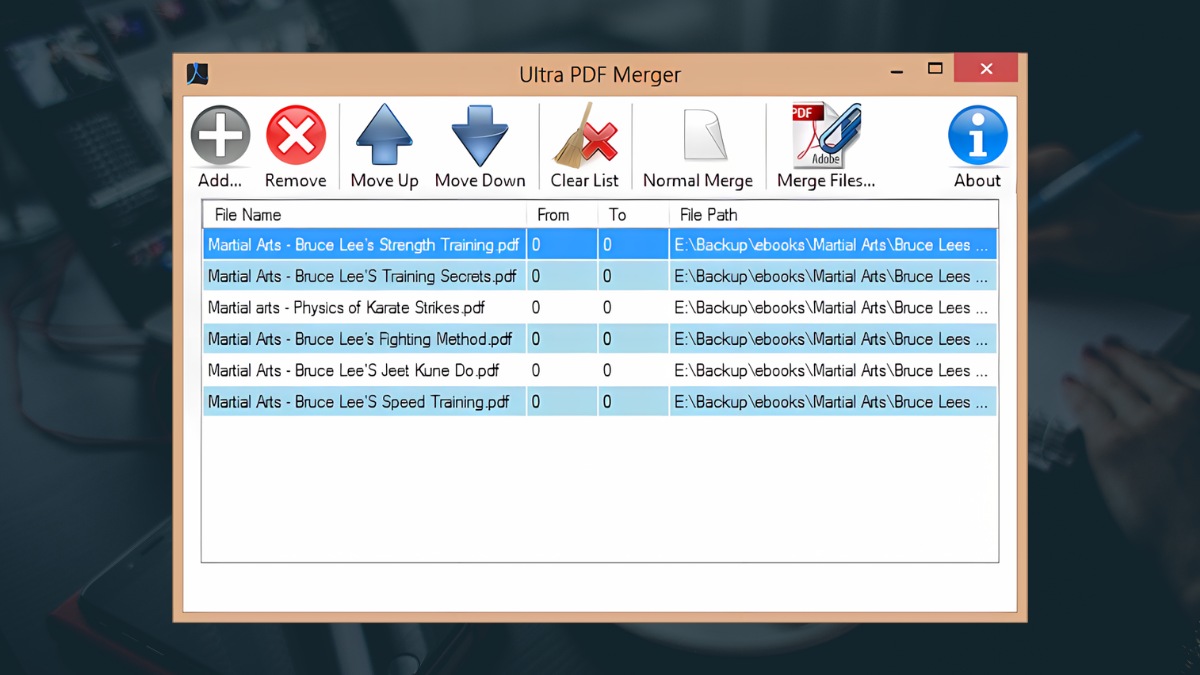
Để giúp bạn hình dung rõ hơn, dưới đây là hướng dẫn chi tiết cách gộp file PDF bằng một số công cụ phổ biến.
Hướng dẫn gộp PDF bằng công cụ trực tuyến (Ví dụ: Smallpdf)
- Bước 1: Truy cập trang web. Mở trình duyệt web và truy cập vào trang chủ của Smallpdf (smallpdf.com).
- Bước 2: Chọn công cụ “Ghép PDF”. Tìm và nhấp vào mục “Ghép PDF” hoặc “Merge PDF” trên giao diện chính.
- Bước 3: Tải lên các file PDF. Kéo và thả các file PDF bạn muốn gộp vào khu vực được chỉ định, hoặc nhấp vào nút “Chọn tệp” để duyệt và tải lên từ máy tính của bạn. Bạn có thể tải lên nhiều file cùng lúc.
- Bước 4: Sắp xếp thứ tự (nếu cần). Sau khi các file được tải lên, bạn có thể thấy các hình thu nhỏ của chúng. Kéo và thả để sắp xếp lại thứ tự các file hoặc các trang nếu cần thiết.
- Bước 5: Gộp file. Nhấp vào nút “Ghép PDF” hoặc “Combine PDF” để bắt đầu quá trình gộp.
- Bước 6: Tải về file đã gộp. Khi quá trình hoàn tất, bạn sẽ được cung cấp tùy chọn để tải về file PDF đã gộp vào máy tính của mình.
Hướng dẫn gộp PDF bằng Adobe Acrobat Pro
- Bước 1: Mở Adobe Acrobat Pro. Khởi động phần mềm Adobe Acrobat Pro trên máy tính của bạn.
- Bước 2: Chọn công cụ “Kết hợp tệp” (Combine Files). Trên thanh menu, chọn “Tools” (Công cụ) và sau đó chọn “Combine Files” (Kết hợp tệp).
- Bước 3: Thêm các file PDF. Trong cửa sổ “Combine Files”, nhấp vào “Add Files” (Thêm tệp) để duyệt và chọn các file PDF bạn muốn gộp. Bạn có thể thêm các file PDF, hình ảnh hoặc các loại tệp khác.
- Bước 4: Sắp xếp và xem trước. Các file đã thêm sẽ hiển thị dưới dạng hình thu nhỏ. Bạn có thể kéo và thả để thay đổi thứ tự, xóa bớt file hoặc xem trước nội dung từng file.
- Bước 5: Kết hợp file. Nhấp vào nút “Combine” (Kết hợp) để tiến hành gộp các file lại.
- Bước 6: Lưu file đã gộp. Sau khi quá trình hoàn tất, một file PDF mới sẽ được tạo ra. Bạn hãy kiểm tra lại và lưu file này vào vị trí mong muốn trên máy tính.
Hướng dẫn gộp PDF trên macOS (Preview)
- Bước 1: Mở file PDF đầu tiên bằng Preview. Nhấp đúp vào một trong các file PDF bạn muốn gộp để mở nó bằng ứng dụng Preview (Xem trước).
- Bước 2: Hiển thị thanh hình thu nhỏ. Trên thanh menu, chọn “View” (Xem) và sau đó chọn “Thumbnails” (Hình thu nhỏ) để hiển thị thanh bên chứa các hình thu nhỏ của các trang PDF.
- Bước 3: Thêm các file PDF khác. Kéo và thả các file PDF còn lại bạn muốn gộp trực tiếp vào thanh hình thu nhỏ ở bên trái của cửa sổ Preview. Bạn cũng có thể chọn một trang bất kỳ trên thanh hình thu nhỏ, sau đó vào “Edit” (Sửa) > “Insert” (Chèn) > “Page from File…” (Trang từ Tệp…) để thêm file.
- Bước 4: Sắp xếp thứ tự. Kéo và thả các hình thu nhỏ trên thanh bên để sắp xếp lại thứ tự các trang theo ý muốn.
- Bước 5: Lưu file đã gộp. Sau khi đã sắp xếp xong, chọn “File” (Tệp) > “Print” (In) hoặc “File” > “Export as PDF” (Xuất dưới dạng PDF) để lưu toàn bộ tài liệu đã gộp thành một file PDF mới. Bạn nên chọn “File” > “Duplicate” để tạo bản sao nếu muốn giữ lại các file gốc.
Lưu ý quan trọng khi gộp file PDF
Để đảm bảo quá trình gộp file PDF diễn ra suôn sẻ và đạt kết quả tốt nhất, bạn cần lưu ý một số điểm sau:
Đảm bảo bảo mật thông tin
Nếu bạn đang làm việc với các tài liệu chứa thông tin nhạy cảm, hãy ưu tiên sử dụng phần mềm cài đặt trên máy tính thay vì các công cụ trực tuyến. Việc tải dữ liệu lên các máy chủ của bên thứ ba luôn tiềm ẩn rủi ro về bảo mật, mặc dù nhiều dịch vụ trực tuyến cam kết bảo vệ thông tin người dùng.
Kiểm tra chất lượng và định dạng sau khi gộp
Sau khi gộp file, hãy luôn mở và kiểm tra lại toàn bộ tài liệu để đảm bảo rằng tất cả các trang đều hiển thị đúng định dạng, không bị lỗi font, mất hình ảnh hay sai lệch bố cục. Mặc dù hầu hết các công cụ không làm giảm chất lượng khi gộp file, một số dịch vụ trực tuyến có thể nén file và làm giảm chất lượng hình ảnh.
Sắp xếp thứ tự các trang PDF đúng cách
Trước khi xác nhận gộp, hãy dành thời gian sắp xếp lại thứ tự các trang và các file PDF thành phần sao cho hợp lý. Hầu hết các công cụ đều cho phép bạn kéo thả để thay đổi vị trí một cách dễ dàng.
Quản lý kích thước file đầu ra
Việc gộp nhiều file PDF có thể làm tăng đáng kể kích thước của file đầu ra. Nếu file trở nên quá lớn, bạn có thể sử dụng các công cụ nén PDF (thường có sẵn trong các phần mềm và dịch vụ trực tuyến như Smallpdf) để giảm dung lượng mà không làm ảnh hưởng quá nhiều đến chất lượng tài liệu.
Câu hỏi thường gặp về việc gộp file PDF (FAQs)
Gộp PDF có mất phí không?
Không phải lúc nào cũng mất phí. Có rất nhiều công cụ gộp PDF trực tuyến miễn phí như Smallpdf, iLovePDF, PDF24 Tools, cũng như các tính năng sẵn có trên macOS (Preview). Tuy nhiên, các phần mềm chuyên nghiệp như Adobe Acrobat Pro thường yêu cầu trả phí để sử dụng đầy đủ tính năng.
Có thể gộp nhiều file PDF cùng lúc không?
Hoàn toàn có thể. Hầu hết các công cụ gộp PDF trực tuyến và phần mềm đều cho phép bạn tải lên và kết hợp nhiều file PDF cùng một lúc.
Gộp file PDF có làm giảm chất lượng không?
Thông thường, việc gộp file PDF sẽ không làm giảm chất lượng của tài liệu gốc. Tuy nhiên, một số công cụ trực tuyến có thể tích hợp tính năng nén file tự động, điều này có thể làm giảm chất lượng hình ảnh nếu bạn không tùy chỉnh cài đặt phù hợp. Nếu chất lượng là ưu tiên hàng đầu, hãy chọn phần mềm offline hoặc các dịch vụ trực tuyến uy tín.
Làm thế nào để gộp các trang PDF đã chọn từ một file?
Để gộp các trang PDF đã chọn từ một file, bạn cần sử dụng phần mềm có tính năng chỉnh sửa trang PDF. Ví dụ, trong Adobe Acrobat Pro, bạn có thể mở file PDF, vào mục “Organize Pages” (Sắp xếp trang), chọn các trang mong muốn, sau đó kéo chúng sang một file PDF khác hoặc xuất các trang đã chọn thành một file PDF mới. Một số công cụ trực tuyến cũng cho phép bạn chọn lọc trang để gộp.
Kết luận
Gộp file PDF là một kỹ năng thiết yếu trong quản lý tài liệu số, giúp bạn tối ưu hóa quy trình làm việc và tăng cường hiệu quả. Dù bạn chọn sử dụng các công cụ trực tuyến tiện lợi như Smallpdf, iLovePDF; phần mềm chuyên nghiệp như Adobe Acrobat Pro; hay tận dụng tính năng có sẵn trên macOS Preview, việc nắm vững các bước cơ bản và lưu ý quan trọng sẽ giúp bạn thực hiện công việc này một cách nhanh chóng, chính xác và an toàn. Hãy áp dụng những hướng dẫn trên để biến việc quản lý tài liệu PDF trở nên dễ dàng hơn bao giờ hết!

Trâm Anh là tác giả chính của trang web Xe Máy Anh Lộc . Với ngòi bút sắc sảo và am hiểu sâu về xe máy, cô chuyên viết review chi tiết, đánh giá xe cũ, hướng dẫn mua bán, tập trung vào các dòng tay ga phổ biến như Honda SH, Air Blade, Liberty. Nội dung thực tế, hữu ích, giúp người đọc đưa ra quyết định sáng suốt.