
Google dịch nói giúp chuyển lời nói thành nội dung đã dịch chỉ trong vài giây, phù hợp với người học ngoại ngữ, khách du lịch và người cần giao tiếp nhanh với người nước ngoài. Bạn chỉ cần chọn ngôn ngữ, bật micro, nói rõ rồi kiểm tra kết quả. Bài viết hướng dẫn cách dùng trên điện thoại, máy tính và mẹo hạn chế lỗi.
Google dịch nói là gì và cần chuẩn bị gì?
Google dịch nói là tính năng nhận diện âm thanh trong Google Dịch, cho phép ứng dụng nghe câu nói, chuyển thành văn bản và dịch sang ngôn ngữ đích. Công cụ hữu ích khi hỏi đường, gọi món, làm thủ tục hoặc kiểm tra phát âm.
Dịch giọng nói Google phụ thuộc vào micro, tiếng ồn, cách phát âm và mức hỗ trợ của từng ngôn ngữ. Vì vậy, hãy kiểm tra thiết bị, kết nối mạng và quyền truy cập trước khi dùng.
Điều kiện cần thiết
Trên điện thoại, dùng ứng dụng Google Dịch; trên máy tính, mở dịch vụ trong trình duyệt. Giao diện có thể thay đổi, nhưng biểu tượng micro cho biết ngôn ngữ đang chọn có hỗ trợ nhập giọng nói hay không.
Cần kiểm tra nhanh các yếu tố sau:
- Micro hoạt động bình thường và không bị che.
- Ứng dụng hoặc trình duyệt đã được cấp quyền micro.
- Ngôn ngữ nguồn và ngôn ngữ đích được chọn đúng.
- Không gian đủ yên tĩnh để hệ thống nghe rõ.
- Kết nối Internet ổn định khi dùng tính năng trực tuyến.
Bảng thông tin nhanh
| Nhu cầu | Thiết bị phù hợp | Chế độ nên dùng | Lưu ý |
|---|---|---|---|
| Dịch một câu ngắn | Điện thoại hoặc máy tính | Micro | Nói từng câu rõ ràng |
| Trò chuyện hai người | Điện thoại | Hội thoại | Không nói chồng tiếng |
| Học phát âm | Điện thoại hoặc máy tính | Micro và loa | So sánh văn bản nhận diện |
| Giao tiếp khi du lịch | Điện thoại | Hội thoại | Chuẩn bị câu quan trọng |
| Dịch ở nơi ồn | Điện thoại có tai nghe micro | Micro | Đứng gần người nói |
Cách bật Google dịch nói trên điện thoại
Điện thoại thuận tiện nhất để dùng Google dịch nói khi học tập hoặc du lịch. Các bước trên Android và iPhone khá giống nhau.
Chọn ngôn ngữ và cấp quyền micro
Mở Google Dịch, chọn ngôn ngữ bạn sẽ nói ở bên trái và ngôn ngữ cần dịch ở bên phải. Muốn nói tiếng Việt và nhận bản dịch tiếng Anh, hãy đặt tiếng Việt làm ngôn ngữ nguồn, tiếng Anh làm ngôn ngữ đích.
Chạm biểu tượng micro. Nếu điện thoại yêu cầu quyền ghi âm, hãy cho phép khi dùng ứng dụng để dịch bằng micro hoạt động. Khi nút micro bị mờ, hãy kiểm tra lại quyền truy cập trong cài đặt.
Nói và kiểm tra kết quả
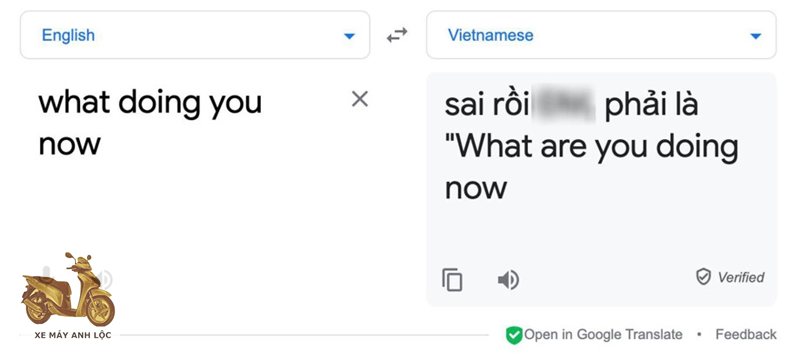
Nhấn micro, chờ tín hiệu rồi nói với tốc độ vừa phải. Ứng dụng sẽ hiển thị câu gốc và bản dịch. Hãy kiểm tra tên riêng, địa danh, số tiền và thời gian.
Chạm biểu tượng loa để phát bản dịch. Nếu kết quả sai, hãy nói lại bằng câu ngắn hơn hoặc nhập tay phần quan trọng.
Dùng chế độ hội thoại
Khi cần trao đổi qua lại, mở dịch hội thoại nếu giao diện có tùy chọn này. Chọn hai ngôn ngữ, đặt điện thoại gần cả hai người rồi lần lượt nói. Tùy phiên bản, ứng dụng có thể tự nhận biết bên đang nói hoặc yêu cầu chạm vào ngôn ngữ trước mỗi lượt.
Mỗi người chỉ nên nói một hoặc hai câu ngắn, không nói chồng tiếng và hạn chế tiếng lóng.
Cách sử dụng Google dịch nói trên máy tính
Trên máy tính, Google dịch nói phù hợp để học ngoại ngữ, kiểm tra phát âm hoặc dịch nhanh. Thiết bị cần có micro hoạt động tốt.
Bật micro trong trình duyệt
Mở Google Dịch, chọn ngôn ngữ nguồn và ngôn ngữ đích. Khi biểu tượng micro xuất hiện ở ô nhập bên trái, nhấp vào đó rồi cho phép trang web sử dụng micro. Khi trình duyệt bắt đầu nghe, hãy nói gần micro và quan sát nội dung được ghi lại.
Nếu không thấy nút micro, hãy kiểm tra ngôn ngữ nguồn, quyền của trang và thiết bị đầu vào rồi tải lại.
Chọn đúng thiết bị thu âm
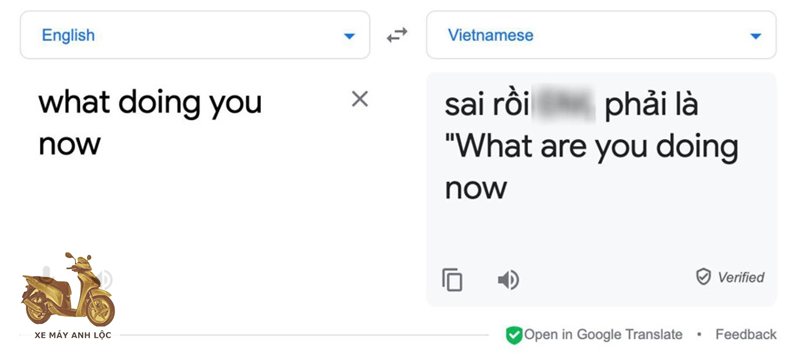
Máy tính có thể kết nối nhiều micro cùng lúc. Hãy chọn đúng thiết bị trong cài đặt âm thanh và thử mức thu trước khi nói.
Khi luyện ngoại ngữ, đọc cùng một câu hai lần và so sánh văn bản nhận diện. Kết quả tốt hơn khi nói chậm thường cho thấy bạn cần chỉnh tốc độ hoặc trọng âm.
Máy tính phù hợp khi cần sao chép kết quả; điện thoại thuận tiện hơn cho giao tiếp trực tiếp. Trong tình huống quan trọng, công cụ tự động không nên thay thế phiên dịch chuyên nghiệp.
Ngôn ngữ hỗ trợ và các chế độ dịch cần biết
Phạm vi ngôn ngữ hỗ trợ của Google dịch nói có thể khác nhau giữa ứng dụng điện thoại, trình duyệt, chế độ micro và chế độ hội thoại. Ngôn ngữ dịch được bằng văn bản chưa chắc hỗ trợ giọng nói trên mọi thiết bị.
Cách kiểm tra khả năng hỗ trợ
Chọn ngôn ngữ nguồn rồi quan sát biểu tượng micro. Nếu nút này khả dụng, bạn có thể thử nói một câu ngắn. Với ngôn ngữ đích, hãy kiểm tra biểu tượng loa để biết bản dịch có thể được đọc thành tiếng hay không.
Các ngôn ngữ phổ biến như tiếng Việt, tiếng Anh, tiếng Pháp, tiếng Nhật, tiếng Hàn và tiếng Trung thường được dùng nhiều. Chất lượng nhận diện vẫn phụ thuộc giọng vùng miền, cách phát âm và phiên bản ứng dụng, vì vậy nên thử trước.
Các chế độ thường gặp
- Nhập bằng giọng nói: nghe một câu rồi chuyển thành văn bản để dịch.
- Chế độ hội thoại: hỗ trợ hai người nói luân phiên bằng hai ngôn ngữ.
- Nghe bản dịch: phát câu đã dịch qua loa cho người đối diện.
- Chế độ phiên âm: hiển thị lời nói thành văn bản liên tục ở ngôn ngữ và thiết bị được hỗ trợ.
- Dịch ngoại tuyến: dùng gói ngôn ngữ tải trước, nhưng tính năng giọng nói có thể hạn chế hơn khi trực tuyến.
Chế độ phiên âm phù hợp với đoạn nói dài; micro thông thường phù hợp khi hỏi giá, hỏi đường hoặc xác nhận thông tin ngắn.
Mẹo dùng Google dịch nói chính xác hơn
Kết quả của Google dịch nói phụ thuộc nhiều vào cách tạo câu. Câu ngắn, trực tiếp thường chính xác hơn câu dài có thành ngữ hoặc tiếng lóng.
Nói từng ý ngắn
Thay vì nói một câu dài, hãy tách nội dung thành các câu có một ý chính. Chẳng hạn, câu “Tôi muốn đến ga tàu nhưng không biết chuyến nào chạy sớm nhất và có cần đổi tuyến không” có thể tách thành: “Tôi muốn đến ga tàu”, “Chuyến nào đi sớm nhất?” và “Tôi có cần đổi tuyến không?”.
Khoảng dừng ngắn giúp hệ thống xác định ranh giới câu và cho bạn thời gian kiểm tra kết quả.
Dùng từ phổ thông
Từ địa phương, cách nói tắt hoặc biệt danh có thể khiến nhận diện giọng nói sai. Hãy dùng từ phổ thông, câu đơn giản; đọc chậm tên khách sạn, nhà ga và món ăn. Nếu vẫn sai, hãy nhập bằng bàn phím.
Kiểm tra thông tin quan trọng
Sau khi nói số phòng, số tiền, ngày tháng hoặc giờ khởi hành, hãy kiểm tra cả câu nguồn lẫn câu dịch. Khi thanh toán, nên hiển thị con số trên màn hình.
Không che micro. Ở nơi đông người, hãy đứng gần người nói và hướng micro về phía họ. Khi trò chuyện hai người, đặt điện thoại giữa hai bên.
Ưu điểm và hạn chế
Ưu điểm:
- Nhanh hơn nhập từng câu bằng bàn phím.
- Hữu ích khi học phát âm và giao tiếp ngắn.
- Có thể phát bản dịch bằng âm thanh.
- Dễ kết hợp văn bản để kiểm tra lại.
Hạn chế:
- Dễ sai trong môi trường ồn hoặc khi nhiều người nói cùng lúc.
- Khó xử lý tiếng lóng, câu dài và giọng địa phương mạnh.
- Mức hỗ trợ không đồng đều giữa ngôn ngữ và thiết bị.
- Không phù hợp để thay thế phiên dịch trong tình huống quan trọng.
Ứng dụng thực tế khi du lịch và câu hỏi thường gặp
Khi đi nước ngoài, Google dịch nói hỗ trợ tại sân bay, khách sạn, nhà hàng và phương tiện công cộng. Trước chuyến đi, hãy thử cặp ngôn ngữ, kiểm tra micro và lưu sẵn câu quan trọng.
Hỏi đường, gọi món và mua sắm
Nói từng câu ngắn như “Ga tàu gần nhất ở đâu?” hoặc “Món này có chứa đậu phộng không?”. Cho người đối diện xem văn bản, nghe âm thanh và mở thêm bản đồ khi hỏi địa danh.
Dùng Google Translate để hỏi thành phần món ăn, giá bán hoặc phương thức thanh toán. Người có dị ứng nên chuẩn bị câu viết sẵn. Khi mua sắm, hãy xác nhận đơn vị tiền tệ và tổng tiền trên màn hình.
Hỗ trợ học ngoại ngữ
Người học có thể đọc một câu rồi so sánh văn bản nhận diện với câu mẫu. Nếu hệ thống liên tục nhận sai, hãy luyện âm đầu, âm cuối và trọng âm, sau đó dùng nút loa để nghe phát âm.
Google dịch nói có dùng được khi không có mạng không?
Một số nội dung có thể dùng với gói ngôn ngữ tải trước, nhưng tính năng giọng nói có thể hạn chế. Hãy thử ở chế độ máy bay trước chuyến đi.
Vì sao ứng dụng nghe sai câu tôi nói?
Nguyên nhân thường là tiếng ồn, nói nhanh, micro bị che hoặc chọn sai ngôn ngữ. Hãy nói câu ngắn hơn và kiểm tra văn bản nhận diện.
Có nên dùng trong tình huống khẩn cấp không?
Công cụ chỉ nên hỗ trợ nhu cầu cơ bản. Trong tình huống y tế, pháp lý hoặc an toàn, hãy tìm người có chuyên môn hay dịch vụ phiên dịch cùng Anh Lộc.
Kết luận
Google dịch nói là công cụ hữu ích để học ngoại ngữ, xử lý câu giao tiếp ngắn và giảm rào cản ngôn ngữ khi du lịch. Muốn có kết quả tốt, hãy chọn đúng ngôn ngữ, cấp quyền micro hợp lý, nói rõ từng ý và kiểm tra tên riêng cùng con số. Kết hợp giọng nói với văn bản, bản đồ và câu chuẩn bị sẵn sẽ giúp giao tiếp chủ động, an toàn hơn.
Chuyên mục nổi bật

Trâm Anh là tác giả chính của trang web Xe Máy Anh Lộc . Với ngòi bút sắc sảo và am hiểu sâu về xe máy, cô chuyên viết review chi tiết, đánh giá xe cũ, hướng dẫn mua bán, tập trung vào các dòng tay ga phổ biến như Honda SH, Air Blade, Liberty. Nội dung thực tế, hữu ích, giúp người đọc đưa ra quyết định sáng suốt.