Google dịch hình ảnh là tính năng dùng camera hoặc ảnh sẵn có để nhận diện chữ (OCR) và dịch sang ngôn ngữ bạn chọn. Công cụ này cực hữu ích khi gặp biển báo, thực đơn, tài liệu in hay hình chụp màn hình. Bạn không cần gõ lại từng chữ, tiết kiệm thời gian và hạn chế sai sót. Bài viết dưới đây hướng dẫn chi tiết cách dùng, lưu ý quan trọng và mẹo cho kết quả dịch mượt hơn.
Google dịch hình ảnh là gì, hoạt động ra sao?
Khái niệm nhanh
Google dịch hình ảnh nằm trong ứng dụng Google Dịch và một số sản phẩm của Google, cho phép trích chữ từ ảnh bằng công nghệ OCR rồi dịch tức thì. Người dùng có thể chụp trực tiếp qua camera hoặc tải ảnh có sẵn. Sau khi nhận dạng, bạn xem, sao chép, lưu hoặc chia sẻ phần văn bản đã dịch một cách linh hoạt.
Điểm mạnh nổi bật
Công cụ này hỗ trợ nhiều ngôn ngữ, trong đó có tiếng Việt, tiếng Anh, Hàn, Nhật… Bạn có thể dùng offline bằng cách tải gói ngôn ngữ, thuận tiện khi đi du lịch. Ngoài dịch nhanh, hệ thống còn hiển thị lớp chữ dịch chồng lên ảnh để bạn dễ so sánh ngữ cảnh.
Hạn chế cần biết
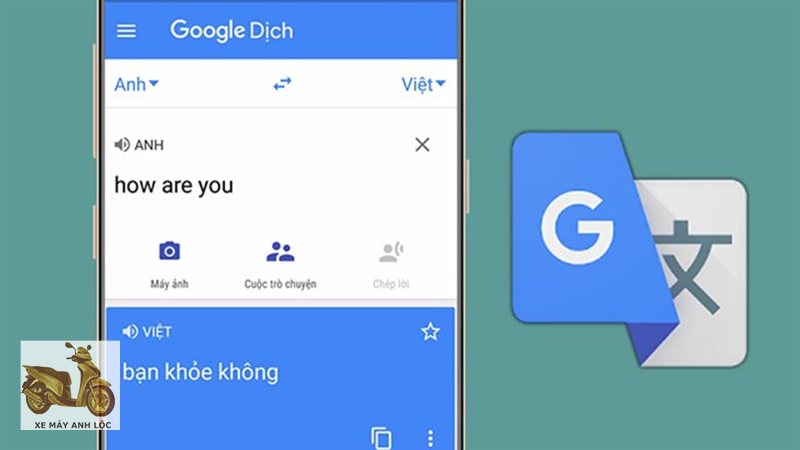
Chất lượng phụ thuộc độ rõ của ảnh, ánh sáng và phông chữ. Chữ nghệ thuật, chữ viết tay rối hoặc ảnh mờ sẽ dễ sai OCR. Ngoài ra, câu dài, ngữ pháp phức tạp có thể dịch chưa tự nhiên, cần người đọc hiệu đính lại.
Google dịch hình ảnh trên điện thoại: từng bước chi tiết
Chuẩn bị trước khi dùng
Cập nhật ứng dụng Google Dịch lên phiên bản mới nhất để có khả năng OCR ổn định. Tải gói ngôn ngữ cần dịch để dùng khi không có mạng. Bật quyền truy cập camera và ảnh để app xử lý hình ảnh mượt mà.
Cách chụp và dịch trực tiếp
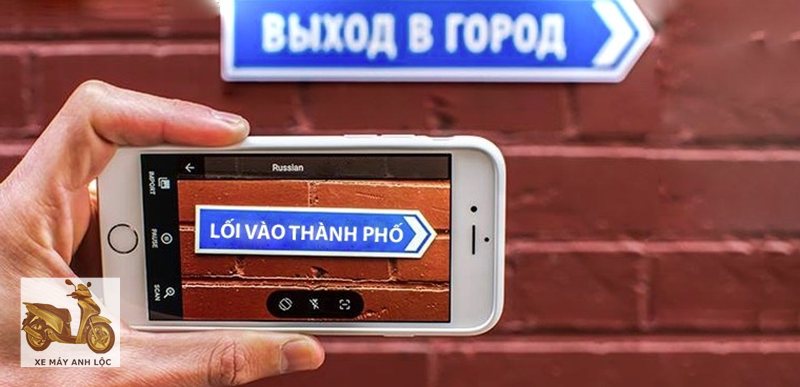
Mở Google Dịch, chọn ngôn ngữ nguồn và đích, sau đó chạm biểu tượng Camera. Hướng camera vào văn bản, giữ máy ổn định để lấy nét. Nhấn chụp, đợi công cụ nhận chữ rồi xem lớp bản dịch hiển thị trên màn hình.
Cách tải ảnh có sẵn để dịch
Trong giao diện Camera, chọn “Nhập ảnh” để mở thư viện. Chọn tấm ảnh chứa đoạn văn cần dịch, dùng ngón tay bôi vùng chữ quan trọng. Hệ thống nhận dạng, hiển thị bản dịch và cho phép bạn sao chép hoặc chia sẻ.
Google dịch hình ảnh trên máy tính: file ảnh, PDF, tài liệu
Dịch ảnh qua trình duyệt
Truy cập Google Dịch trên web và tìm mục tải ảnh (hoặc mở Google Lens trên web). Tải tệp JPG/PNG có chứa văn bản cần dịch. Sau khi OCR xong, bạn xem bản dịch, sao chép kết quả hoặc tải xuống nếu cần.
Mẹo xử lý PDF và tài liệu in
Với PDF có chữ “thật” (có thể bôi đen), bạn có thể xuất ảnh từng trang để dịch. Nếu PDF là ảnh scan, dùng công cụ xuất ảnh hoặc chụp màn hình khu vực cần dịch rồi đưa vào Google dịch hình ảnh. Tránh ảnh quá nặng; cắt đúng vùng chữ sẽ giúp OCR nhanh và chính xác hơn.
Tối ưu chất lượng ảnh trước khi dịch
Giữ độ phân giải đủ cao để nét chữ rõ ràng. Tăng sáng vừa phải, tránh bóng đổ, lóa. Nếu phông chữ quá cách điệu, hãy thử chuyển sang ảnh đen–trắng, tăng tương phản để OCR đọc dễ hơn.
Mẹo dùng và lỗi thường gặp khi dùng Google dịch hình ảnh
Chọn ngôn ngữ nguồn thông minh
Khi văn bản pha trộn nhiều ngôn ngữ, hãy đặt “Phát hiện ngôn ngữ” cho nguồn để hệ thống tự đoán. Nếu kết quả sai, thử cố định ngôn ngữ nguồn (như English → Vietnamese) sẽ ổn định hơn. Việc chọn đúng ngôn ngữ giúp câu dịch mượt và sát nghĩa.
Sửa bản dịch và dùng song song từ điển
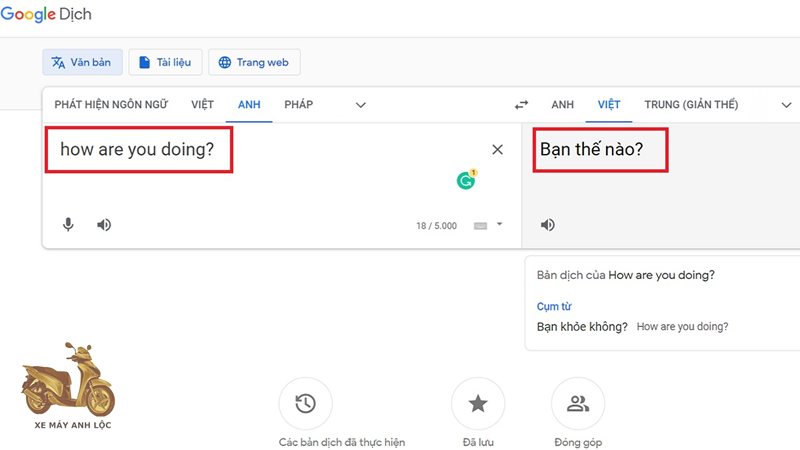
Đừng phụ thuộc hoàn toàn vào dịch máy ở câu dài hoặc chuyên ngành. Sau khi OCR, bạn có thể sao chép văn bản, chỉnh sửa lỗi chính tả rồi dán lại để dịch lần hai. Kết hợp tra từ điển chuyên ngành giúp câu ngắn gọn và chuẩn thuật ngữ.
Khắc phục lỗi OCR méo, lệch hàng
Nếu ảnh bị nghiêng, hãy xoay thẳng và cắt gọn lề trước khi dịch. Với bảng biểu, nên chụp từng cột/khối thay vì toàn trang. Khi ảnh ngược sáng, đổi vị trí chụp hoặc che nguồn sáng để tránh chữ bị nhòe.
Bảo mật và quyền riêng tư
Hạn chế chụp tài liệu nhạy cảm nếu không cần thiết. Khi làm việc offline với gói ngôn ngữ, dữ liệu xử lý chủ yếu trên máy, tiện cho trường hợp tài liệu nội bộ. Xóa ảnh chứa thông tin cá nhân khỏi thư viện nếu không còn sử dụng.
Câu hỏi thường gặp về Google dịch hình ảnh
Có dùng được khi không có mạng không?
Bạn có thể tải gói ngôn ngữ để dịch cơ bản khi offline. Tuy nhiên, một số tính năng nâng cao có thể yêu cầu kết nối để cải thiện chất lượng dịch và đồng bộ từ vựng.
Dịch bảng, ký hiệu khoa học có chính xác không?
Bảng và công thức phức tạp thường khó OCR chính xác tuyệt đối cùng xemayanhloc.com.vn. Hãy tách nhỏ vùng chụp, tăng độ nét, và kiểm tra thủ công các ký hiệu. Với thuật ngữ khoa học, nên tra chéo nguồn đáng tin cậy.
Ứng dụng nào hỗ trợ tốt ngoài Google Dịch?
Google Lens, Docs và một số ứng dụng scan (như các app máy quét trên di động) cũng có OCR. Tuy nhiên, Google dịch hình ảnh thuận tiện ở khả năng dịch tức thì và hỗ trợ nhiều ngôn ngữ, phù hợp cho nhu cầu hàng ngày, du lịch và học tập.
Mẹo nhanh để dùng hiệu quả: luôn giữ ảnh rõ, thẳng; chọn đúng ngôn ngữ; chỉnh sửa văn bản sau OCR trước khi dịch lại; và kết hợp từ điển chuyên ngành khi cần. Với những mẹo này, Google dịch hình ảnh sẽ trở thành trợ thủ dịch thuật đáng tin cậy cho mọi tình huống.

Trâm Anh là tác giả chính của trang web Xe Máy Anh Lộc . Với ngòi bút sắc sảo và am hiểu sâu về xe máy, cô chuyên viết review chi tiết, đánh giá xe cũ, hướng dẫn mua bán, tập trung vào các dòng tay ga phổ biến như Honda SH, Air Blade, Liberty. Nội dung thực tế, hữu ích, giúp người đọc đưa ra quyết định sáng suốt.