
Google Classroom là nền tảng lớp học trực tuyến miễn phí, gom việc giao bài, nộp bài và trao đổi giữa thầy với trò vào cùng một chỗ thay vì rải rác qua nhóm chat và email. Vướng mắc của phần lớn người mới thật ra không nằm ở chỗ bấm nút nào, mà ở chỗ chưa hình dung được một lớp học trên mạng vận hành thế nào. Vì vậy bài này đi hơi khác các bài hướng dẫn thường gặp: nói khái niệm và quy trình trước, để bạn tự dò ra giao diện dù đang mở trên máy tính hay điện thoại.
Google Classroom giải quyết vấn đề gì cho một lớp học
Gom nhiều kênh rời rạc về một nơi
Trước khi có công cụ kiểu này, một lớp thường xoay xở bằng ba bốn kênh cùng lúc: nhóm chat để thông báo, email để gửi tài liệu, và một thư mục lưu trữ nào đó để nộp bài. Hậu quả quen thuộc là thông báo trôi mất, học sinh nộp nhầm chỗ, giáo viên mất buổi tối chỉ để dò xem ai đã nộp. Giá trị lớn nhất của nền tảng này không phải tính năng hào nhoáng, mà là việc mọi thứ liên quan đến một bài tập đều nằm cạnh nhau: đề bài, tài liệu, bài làm, điểm và nhận xét của giáo viên.
Vì sao nên nắm khái niệm thay vì học thuộc đường dẫn menu
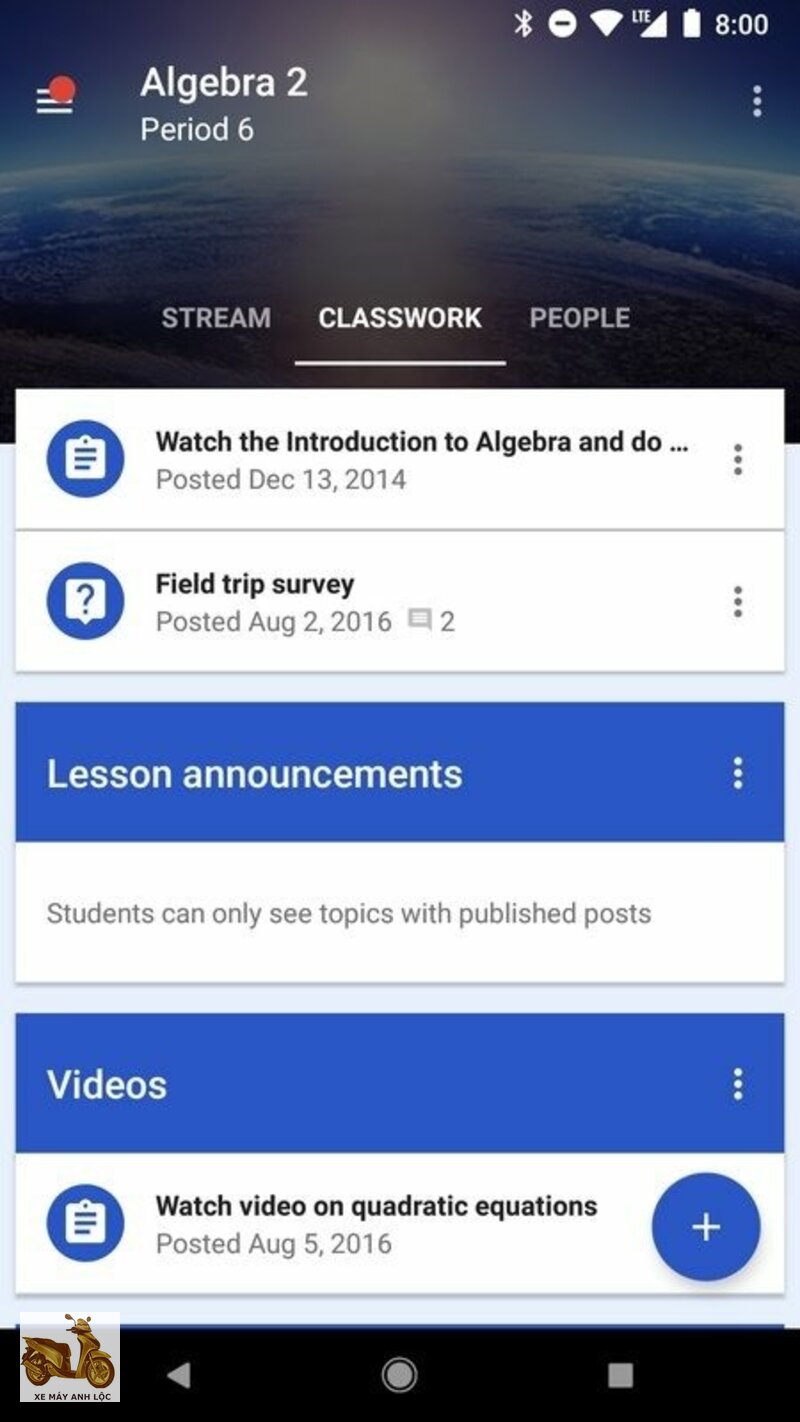
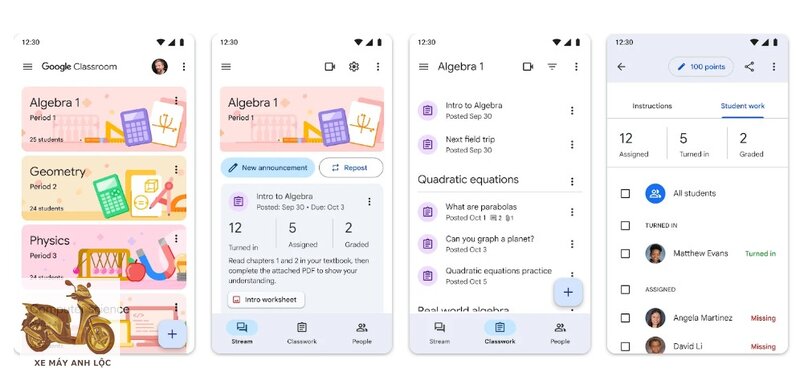
Google Classroom tồn tại ở nhiều dạng: bản web trên trình duyệt, ứng dụng trên điện thoại, và trải nghiệm cũng khác nhau giữa tài khoản cá nhân với tài khoản do nhà trường cấp. Giao diện lại được cập nhật theo thời gian, nên một bài viết chỉ chăm chăm chỉ đường “vào mục này, bấm nút kia” sẽ lạc hậu rất nhanh và làm người đọc hoang mang khi màn hình trước mắt không giống mô tả. Ngược lại, nếu hiểu hệ thống khái niệm bên dưới, bạn sẽ biết mình đang tìm cái gì và tự nhận ra nó trên bất kỳ phiên bản nào.
Năm khái niệm cốt lõi nên hiểu trước
Lớp học và mã lớp
Đơn vị lớn nhất là lớp học: một không gian riêng do giáo viên tạo ra, có tên, có danh sách thành viên, và mọi hoạt động đều diễn ra bên trong đó. Mỗi lớp gắn với một mã lớp — chuỗi ký tự ngắn đóng vai trò như chìa khóa để học sinh tự vào. Hiểu điều này giúp bạn nhìn ra ngay bản chất của nhiều rắc rối sau đó: sai lớp thì không thấy bài, mã lớp lọt ra ngoài thì người lạ có thể xin vào, và một tài khoản khác thì coi như một người khác hoàn toàn dưới góc nhìn của hệ thống.
Bảng tin, bài tập và hạn nộp
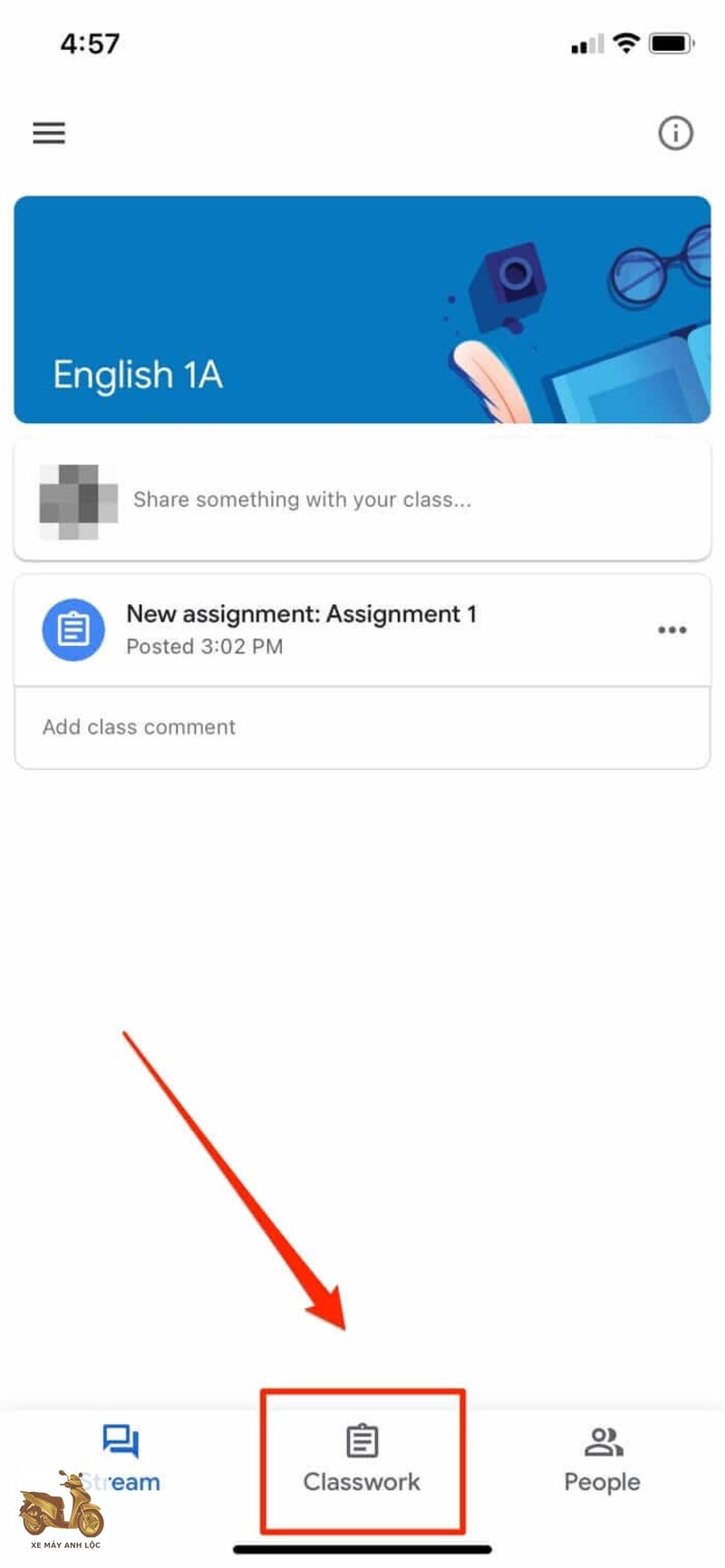
Bên trong mỗi lớp có hai dòng chảy nội dung khác nhau. Một là bảng tin — nơi đăng thông báo chung, nhắc lịch, dặn dò, và cả trao đổi qua lại nếu giáo viên cho phép bình luận. Hai là bài tập: mỗi bài tập là một mục riêng có đề bài, thường kèm hạn nộp, và quan trọng nhất là nó theo dõi riêng từng học sinh. Trong Google Classroom, việc phân biệt hai dòng này rất đáng giá, vì bình luận dưới một thông báo không bao giờ được tính là đã nộp bài, dù bạn có dán nội dung bài làm vào đó.
Tài liệu đính kèm, điểm và phản hồi
Khái niệm cuối là mọi thứ bám vào một bài tập. Giáo viên có thể đính kèm tài liệu để học sinh đọc hoặc làm trên đó; học sinh đính kèm bài làm của mình khi nộp. Sau khi chấm, bài quay về kèm điểm và phản hồi — đây là phần bị bỏ phí nhiều nhất, vì không ít học sinh chỉ liếc con số rồi đóng lại mà không đọc lời góp ý. Nắm đủ năm khái niệm này thì phần còn lại chỉ là quen tay, và bạn sẽ thấy giao diện của Google Classroom được sắp xếp khá thẳng thớm theo đúng logic đó.
Quy trình phía giáo viên, ở mức nguyên tắc
Tạo lớp và đưa học sinh vào
Việc đầu tiên là tạo một lớp và đặt tên đủ rõ để không nhầm khi dạy nhiều lớp cùng lúc — tên môn, khối và năm học thường là đủ. Sau đó có hai đường đưa học sinh vào: phát mã lớp để các em tự tham gia, hoặc gửi thư mời tới địa chỉ email của từng người. Cách phát mã nhanh hơn cho lớp đông; cách mời qua email kiểm soát chặt hơn vì bạn biết chính xác ai được vào. Nhiều giáo viên chọn phát mã trong tuần đầu rồi khóa lại khi sĩ số đã ổn định.
Ra bài kèm hạn nộp và tài liệu
Khi ra bài trên Google Classroom, ba thứ nên nghĩ trước khi bấm giao: đề bài viết thế nào cho không phải giải thích lại, cần đính kèm tài liệu gì, và hạn nộp đặt vào lúc nào. Đề bài nên nói rõ nộp dưới dạng gì và đặt tên file ra sao, vì đây là chỗ tiết kiệm thời gian nhất về sau. Với hạn nộp, hãy tính cả thói quen thực tế của học sinh: đặt hạn vào nửa đêm gần như chắc chắn sẽ có một nhóm nộp sát giờ và một nhóm lỡ tay.
Chấm, trả bài và dùng bảng tin cho đúng việc
Chấm bài nên đi kèm nhận xét, dù chỉ một hai câu. Một con điểm trơ trọi không nói cho học sinh biết cần sửa gì, trong khi phản hồi ngắn nhưng cụ thể lại tạo ra khác biệt thật sự — và đó cũng là thứ phụ huynh hay hỏi tới. Bảng tin thì nên giữ cho gọn: dùng để thông báo và nhắc việc chung, đừng biến thành nơi giao bài, vì nội dung đăng ở đó sẽ trôi dần xuống dưới và không có cơ chế theo dõi ai đã đọc, ai đã làm.
Quy trình phía học sinh: nộp bài sao cho chắc
Vào lớp và đọc việc cần làm
Học sinh vào lớp bằng mã lớp giáo viên phát, hoặc chấp nhận thư mời nếu được mời qua email. Sau khi đã vào, thói quen tốt nhất là mở phần tổng hợp việc cần làm thay vì lướt bảng tin, bởi danh sách này gom bài tập của tất cả các lớp và sắp theo hạn nộp. Google Classroom cũng phân tách rõ bài chưa nộp với bài đã có điểm, nên chỉ cần nhìn vào đó mỗi ngày một lần là đủ để không bỏ sót, kể cả khi bạn theo học năm sáu môn.
Nộp bài và kiểm tra lại trạng thái
Đây là chỗ hay hỏng nhất, và lỗi thì luôn giống nhau: học sinh đính kèm file xong tưởng thế là xong, nhưng chưa xác nhận nộp. Đính kèm và nộp là hai bước tách rời — bước một chỉ gắn file vào bài, bước hai mới báo cho hệ thống biết bạn đã hoàn thành. Vì vậy hãy tập phản xạ kiểm tra lại trạng thái đã nộp sau khi thao tác: bài phải hiển thị là đã nộp hoặc đã giao chứ không còn nằm ở dạng chưa hoàn thành. Mất năm giây kiểm tra, đỡ được một buổi tranh cãi.
Nếu chỉ nhớ được một điều từ bài này, hãy nhớ điều đó: đính kèm chưa phải là nộp.
Lỗi thường gặp và cách xử lý
Bảng tra nhanh
Phần lớn sự cố người dùng gặp phải trên Google Classroom đều rơi vào vài nhóm quen thuộc, và cách xử lý thường đơn giản hơn ta tưởng.
| Tình huống | Nguyên nhân thường gặp | Hướng xử lý |
|---|---|---|
| Không vào được lớp | Nhập sai mã, mã đã bị khóa, hoặc lớp giới hạn theo tài khoản của trường | Xin lại mã, kiểm tra xem đang đăng nhập bằng tài khoản nào, nhờ giáo viên mời trực tiếp qua email |
| Nộp nhầm tài khoản | Máy đang đăng nhập nhiều tài khoản cùng lúc | Đăng xuất bớt hoặc dùng cửa sổ riêng, vào lại đúng tài khoản rồi nộp lại, báo giáo viên nếu đã quá hạn |
| Quá hạn nộp | Quên, hoặc hiểu sai giờ chốt | Nộp sớm nhất có thể và nhắn cho giáo viên; bài nộp muộn thường vẫn ghi nhận nhưng có đánh dấu |
| File không mở được | Định dạng lạ, file hỏng, hoặc thiếu quyền xem | Nộp lại ở định dạng phổ thông, kiểm tra quyền chia sẻ nếu nộp bằng liên kết |
| Không nhận được thông báo | Tắt thông báo ứng dụng hoặc email lọc nhầm thư | Bật lại thông báo cho ứng dụng và kiểm tra hộp thư quảng cáo, spam |
Vì sao những lỗi này cứ lặp lại
Nhìn kỹ thì bốn trong năm tình huống trên đều xuất phát từ hai gốc: nhầm tài khoản và hiểu sai quy trình nộp. Điện thoại cá nhân thường đăng nhập sẵn tài khoản riêng, nên khi mở ứng dụng lên là vào nhầm danh tính mà không hề hay biết. Còn chuyện nộp thì như đã nói ở trên. Xử lý được hai gốc này, lượng rắc rối bạn gặp với Google Classroom sẽ giảm đi thấy rõ, thay vì cứ chữa cháy từng vụ một.
Mẹo dùng bền và lưu ý riêng tư
Vài thói quen nhỏ, đỡ mệt về sau
Thứ nhất, luôn dùng tài khoản do trường cấp thay vì tài khoản cá nhân nếu trường có phát; nhiều tính năng và quyền truy cập gắn với tài khoản đó, chưa kể khi ra trường bạn cũng dễ tách bạch việc học với việc riêng. Thứ hai, thống nhất quy ước đặt tên file trong lớp, kiểu tên bài rồi tới họ tên và lớp, giúp giáo viên tải hàng chục bài về mà vẫn phân loại được. Thứ ba, kiểm tra hạn nộp theo múi giờ mà lớp đang dùng, đặc biệt khi học từ xa hoặc học chương trình nước ngoài. Cuối cùng là bật thông báo cho ứng dụng.
Lớp học vẫn là môi trường học tập
Không gian trong Google Classroom có thể trông giống mạng xã hội với những dòng bình luận qua lại, nhưng bản chất nó là môi trường học tập có giáo viên và bạn cùng lớp. Đừng đăng thông tin cá nhân như số điện thoại, địa chỉ nhà hay giấy tờ lên bảng tin, và cũng đừng chia sẻ mã lớp ra ngoài — mã lọt ra là người lạ có đường vào không gian của cả lớp. Với giáo viên, cân nhắc tắt hoặc giới hạn quyền bình luận ở những lớp đông cũng là cách giữ trật tự mà không cần nhắc nhở liên tục cùng Anh Lộc.
Kết luận
Google Classroom không khó, chỉ là nó đòi hỏi bạn hiểu đúng vài khái niệm trước khi thao tác. Nắm được lớp học và mã lớp, phân biệt bảng tin với bài tập, nhớ rằng đính kèm chưa phải là nộp, và luôn kiểm tra mình đang dùng tài khoản nào — bấy nhiêu đã đủ để đi qua gần hết các tình huống thường gặp, bất kể bạn mở nó trên máy tính hay điện thoại. Phần còn lại nên để cho thực tế dạy: mỗi lớp sẽ tự hình thành nếp riêng về cách đặt tên bài, cách nhắc hạn nộp và cách phản hồi, và chính những nếp đó mới quyết định lớp chạy trơn tru hay không.

Trâm Anh là tác giả chính của trang web Xe Máy Anh Lộc . Với ngòi bút sắc sảo và am hiểu sâu về xe máy, cô chuyên viết review chi tiết, đánh giá xe cũ, hướng dẫn mua bán, tập trung vào các dòng tay ga phổ biến như Honda SH, Air Blade, Liberty. Nội dung thực tế, hữu ích, giúp người đọc đưa ra quyết định sáng suốt.