
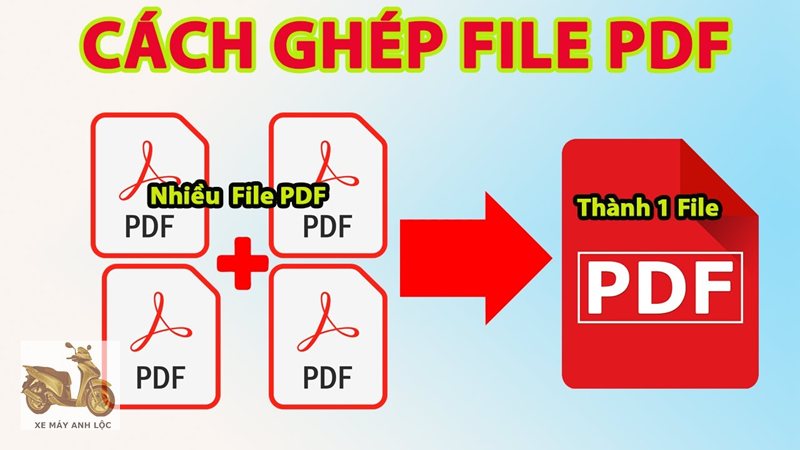
Cách ghép file pdf là nhu cầu phổ biến khi bạn cần gộp nhiều tài liệu rời rạc thành một bản hoàn chỉnh để gửi mail, nộp hồ sơ hoặc in ấn. Khi thực hiện đúng, tài liệu sẽ giữ nguyên thứ tự trang, phông chữ và kích thước, giúp người nhận xem nhanh mà không phải tải nhiều file. Với hướng dẫn dưới đây, bạn có thể áp dụng Cách ghép file pdf trên mọi thiết bị: máy tính, điện thoại, online lẫn offline một cách đơn giản và ổn định.
Cách ghép file pdf: Tổng quan và yêu cầu chuẩn
Ghép PDF thực chất là thao tác hợp nhất nhiều tệp thành một tài liệu duy nhất, không làm thay đổi nội dung gốc. Bạn chỉ cần chuẩn bị danh sách file đúng thứ tự mong muốn, sau đó lựa chọn công cụ phù hợp với thói quen sử dụng. Để Cách ghép file pdf thành công, bạn nên sao lưu bản gốc và kiểm tra lại trang đầu–cuối sau khi xuất để tránh lỗi sắp xếp.
Khi nào cần ghép và lợi ích chính
Việc ghép hữu ích khi bạn có hợp đồng kèm phụ lục, tài liệu học tập nhiều chương, hoặc hóa đơn – chứng từ cần nộp cùng lúc. Một tệp hợp nhất giúp chia sẻ nhanh hơn, giảm rủi ro thiếu trang và thuận tiện cho việc ký số. Áp dụng Cách ghép file pdf cũng hỗ trợ tối ưu dung lượng gửi email và lưu trữ tập trung.
Chuẩn bị file trước khi ghép
Bạn nên đặt tên file rõ ràng theo thứ tự như “01_GioiThieu.pdf”, “02_NoDung.pdf” để tránh nhầm lẫn khi kéo thả. Hãy đóng tất cả các tài liệu đang mở để công cụ có thể xử lý trọn vẹn. Ngoài ra, nếu tài liệu bị khóa bằng mật khẩu, hãy mở khóa trước khi thực hiện Cách ghép file pdf để tránh lỗi báo quyền truy cập.
Cách ghép file pdf online miễn phí
Giải pháp online phù hợp khi bạn chỉ ghép nhanh vài tệp và muốn thao tác trên trình duyệt mà không cài đặt phần mềm. Bạn chỉ việc truy cập công cụ, nhấn tải lên, kéo thả để sắp xếp thứ tự, sau đó xuất ra một file duy nhất. Hầu hết nền tảng đều hỗ trợ nén nhẹ và giữ nguyên bố cục, đáp ứng nhu cầu Cách ghép file pdf cơ bản hằng ngày.
Quy trình thao tác điển hình
Trình duyệt hỏi quyền truy cập tệp, bạn chọn tất cả tài liệu cần gộp và đợi hệ thống tải lên. Kế tiếp, hãy kiểm tra hình thu nhỏ của từng trang, kéo để sắp xếp đúng vị trí, rồi bấm “Merge/Combine”. Sau khi hoàn tất, tải về bản PDF hợp nhất và đổi tên tệp có ý nghĩa để tiện quản lý theo tiêu chí Cách ghép file pdf khoa học.
Lưu ý về bảo mật khi dùng online
Với tài liệu nhạy cảm như hợp đồng, bảng lương hay thông tin cá nhân, bạn nên cân nhắc dùng phần mềm cài trên máy thay vì công cụ trực tuyến. Nếu buộc phải dùng online, hãy chọn dịch vụ có chính sách xóa file sau khi xử lý và sử dụng kết nối HTTPS. Quan trọng hơn, bạn nên xóa bộ nhớ tạm trên trình duyệt sau khi hoàn thành Cách ghép file pdf.
Cách ghép file pdf bằng phần mềm trên máy tính
Phần mềm cài đặt mang lại độ ổn định cao, phù hợp khi bạn ghép số lượng lớn trang hoặc tài liệu nhiều định dạng. Nhờ xử lý cục bộ, tốc độ nhanh và hạn chế rủi ro rò rỉ dữ liệu. Đây là lựa chọn tối ưu khi bạn thường xuyên áp dụng Cách ghép file pdf cho công việc văn phòng.
Dùng Adobe Acrobat (trả phí/thuê bao)
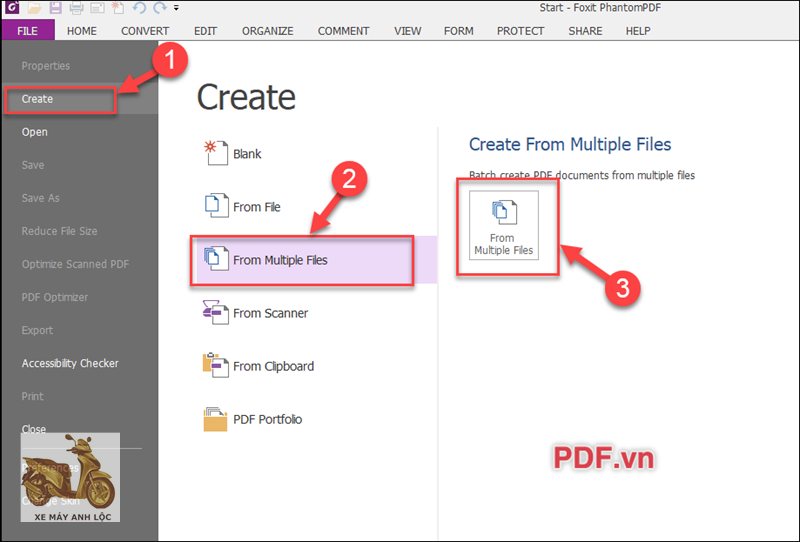
Bạn mở chương trình, chọn công cụ Combine Files, thêm các tệp cần ghép và kéo sắp xếp theo ý muốn. Trước khi xuất, hãy bật tùy chọn tối ưu hóa để cân bằng chất lượng và dung lượng. Sau cùng, lưu lại file hợp nhất với tên rõ ràng; đây là quy trình Cách ghép file pdf chuyên nghiệp và ít lỗi.
Dùng PDFsam Basic (miễn phí, đa nền tảng)
PDFsam cho phép gộp, tách, xoay và sắp xếp trang nhanh chóng, phù hợp người dùng muốn giải pháp miễn phí. Bạn khởi chạy mô-đun Merge, thêm danh sách tệp, thiết lập thứ tự rồi bấm Run để xuất. Với Cách ghép file pdf bằng PDFsam, bạn còn có thể chèn trang chen giữa hoặc bỏ các trang thừa trước khi gộp.
Dùng Preview trên macOS (có sẵn)
Trên macOS, bạn mở file đầu tiên bằng Preview, bật chế độ hiển thị hình thu nhỏ, rồi kéo file thứ hai vào panel bên trái để chèn. Kế đó, sắp xếp lại vị trí trang, kiểm tra nhanh từng phần và lưu thành tệp mới. Cách này rất gọn cho nhu cầu Cách ghép file pdf không cần cài thêm ứng dụng.
Cách ghép file pdf trên điện thoại
Điện thoại hỗ trợ ghép PDF khi bạn cần xử lý tài liệu di động, như gộp hóa đơn chụp từ camera và file tải về. Ứng dụng di động thường có giao diện kéo thả và nút “Combine/Merge” rõ ràng, phù hợp người mới. Để tối ưu Cách ghép file pdf trên thiết bị nhỏ, bạn nên xoay ngang màn hình khi sắp xếp trang.
Android: Ứng dụng đọc và chỉnh PDF
Bạn có thể dùng ứng dụng trình đọc PDF phổ biến để nhập nhiều tệp, sắp xếp rồi xuất bản hợp nhất. Hãy cấp quyền truy cập bộ nhớ để ứng dụng quét đúng thư mục Tải xuống và Tài liệu. Sau khi hoàn thành Cách ghép file pdf, hãy đổi tên tệp theo chuẩn dễ tìm như “BaoCao_Thang10_Ghep.pdf”.
iPhone: Files/Shortcuts và app chuyên dụng
Trên iPhone, ứng dụng Files kết hợp với phím tắt có thể hợp nhất nhanh nhiều tài liệu liền kề. Nếu cần nhiều tùy chọn nâng cao, bạn cài app chuyên PDF để quản lý thứ tự, chèn hoặc xóa trang thừa. Khi áp dụng Cách ghép file pdf trên iOS, đừng quên kiểm tra lại xem kích thước trang có đồng nhất hay không.
Khắc phục lỗi thường gặp khi ghép PDF
Trong quá trình ghép, bạn có thể gặp lỗi font, kích thước trang không đều hoặc thứ tự bị đảo. Nguyên nhân thường là khác biệt về chuẩn mã hóa, khổ giấy hoặc file bị khóa. Khi thực hiện Cách ghép file pdf, hãy hợp nhất theo nhóm cùng định dạng trước, rồi mới gộp các nhóm đó vào một tệp cuối cùng.
Lỗi font hiển thị và cách xử lý
Nếu sau khi gộp, chữ bị vỡ hoặc mất dấu, có thể do font chưa được nhúng vào tài liệu gốc. Bạn nên mở lại từng file, bật chế độ embed fonts khi xuất từ Word/Slides hoặc in ảo ra PDF chuẩn. Làm vậy giúp Cách ghép file pdf giữ nguyên tiếng Việt có dấu và hạn chế lỗi hiển thị trên máy người nhận.
Lỗi dung lượng quá lớn
File hợp nhất dễ tăng kích thước khi chứa nhiều ảnh độ phân giải cao. Hãy dùng tính năng “Optimize/Reduce Size” để nén ảnh về mức phù hợp in A4 hoặc chia tách tài liệu theo chương. Kết hợp nén nhẹ trước khi thực hiện Cách ghép file pdf sẽ giúp gửi mail nhanh hơn mà vẫn đảm bảo chất lượng.
Lỗi trang xoay sai hướng
Một số trang bị xoay ngang do ảnh chụp hoặc do khác biệt thiết lập ban đầu. Bạn chỉ cần xoay lại trong trình sắp xếp trước khi xuất, lưu ý kiểm tra theo cụm trang. Hoàn tất bước này, Cách ghép file pdf sẽ cho ra tài liệu đồng nhất, dễ đọc cả trên máy tính và điện thoại.
Mẹo quản lý, đặt tên và siêu dữ liệu sau khi ghép
Sau khi gộp xong, bạn nên đặt tên file rõ ràng chứa ngày tháng, chủ đề và phiên bản như “HoSo_TuyenDung_2025_v1.pdf”. Tiếp theo, thêm Title, Author và Keywords trong phần Properties để tăng khả năng tìm kiếm về sau. Việc chuẩn hóa này đi cùng Cách ghép file pdf sẽ giúp bạn quản trị tài liệu lâu dài, đặc biệt khi chia sẻ trong nhóm.
Quy tắc sắp xếp và kiểm tra cuối
Hãy duy trì quy tắc sắp xếp theo chương mục hoặc theo mốc thời gian để người đọc nắm được mạch nội dung. Trước khi gửi, mở nhanh chế độ thumbnail để rà soát trang bìa, mục lục và phụ lục đã nằm đúng vị trí. Kết lại, hãy lưu thêm một bản sao và đồng bộ lên cloud để hoàn thiện quy trình Cách ghép file pdf an toàn cùng xemayanhloc.com.vn.
Câu hỏi thường gặp (FAQ ngắn)
Ghép PDF có làm giảm chất lượng không? Nếu bạn chỉ hợp nhất trang văn bản, chất lượng gần như giữ nguyên, chỉ khi nén ảnh mới có thay đổi đáng kể. Ghép nhiều file định dạng khác nhau có được không? Được, nhưng bạn nên thống nhất khổ giấy và nhúng font trước. Có cần ký số trước hay sau khi ghép? Tốt nhất hãy ghép xong rồi mới ký số để chữ ký nằm trên phiên bản cuối cùng của tài liệu.

Trâm Anh là tác giả chính của trang web Xe Máy Anh Lộc . Với ngòi bút sắc sảo và am hiểu sâu về xe máy, cô chuyên viết review chi tiết, đánh giá xe cũ, hướng dẫn mua bán, tập trung vào các dòng tay ga phổ biến như Honda SH, Air Blade, Liberty. Nội dung thực tế, hữu ích, giúp người đọc đưa ra quyết định sáng suốt.