
Cách dùng google drive là câu hỏi phổ biến khi bạn muốn lưu trữ tài liệu an toàn và truy cập mọi lúc mọi nơi. Với vài thao tác đơn giản, bạn có thể tạo thư mục, tải tệp, chia sẻ liên kết và làm việc nhóm mượt mà. Bài viết này tổng hợp từng bước thực hành, kèm mẹo tối ưu dung lượng và bảo mật để bạn khai thác Drive hiệu quả ngay từ hôm nay.
Cách dùng google drive: Tổng quan và lợi ích
Google Drive là dịch vụ lưu trữ đám mây giúp bạn đồng bộ dữ liệu giữa máy tính và điện thoại. Khi hiểu đúng cách dùng google drive, bạn sẽ tiết kiệm thời gian và giảm rủi ro mất dữ liệu. Drive cũng tích hợp Tài liệu, Trang tính và Trang trình bày, cho phép cộng tác thời gian thực và theo dõi lịch sử chỉnh sửa dễ dàng.
Tài khoản và dung lượng cơ bản
Bạn chỉ cần tài khoản Google để bắt đầu, dung lượng miễn phí đủ cho tài liệu học tập hoặc công việc nhẹ. Nếu dùng nhiều file media, bạn cân nhắc nâng cấp để tăng dung lượng khi cần. Việc theo dõi mức sử dụng dung lượng thường xuyên giúp tránh tình trạng đầy bộ nhớ đột ngột.
Giao diện và thanh điều hướng
Thanh bên trái là nơi truy cập Drive của tôi, Được chia sẻ với tôi, và Thùng rác. Khu vực chính hiển thị tệp, thư mục và trạng thái cập nhật. Ô tìm kiếm ở trên cùng hỗ trợ lọc theo loại tệp, chủ sở hữu và ngày chỉnh sửa.
Cách dùng google drive: Thiết lập cấu trúc thư mục chuẩn
Một cấu trúc thư mục rõ ràng giúp bạn tìm tài liệu nhanh và giảm trùng lặp. Hãy bắt đầu bằng một thư mục gốc theo dự án hoặc lĩnh vực công việc. Sau đó, chia nhỏ thành thư mục con như Tài liệu, Hình ảnh, Hợp đồng hay Báo cáo.
Quy tắc đặt tên tệp và thư mục
Đặt tên có tiền tố ngày (YYYY-MM-DD) và từ khóa mô tả nội dung chính. Tránh ký tự đặc biệt và dùng dấu gạch ngang để tăng khả năng tìm kiếm. Với tài liệu phiên bản, thêm hậu tố v1, v2 hoặc ngày cập nhật cuối để dễ so sánh.
Mẹo gắn dấu sao và lối tắt
Dùng dấu sao cho tài liệu quan trọng cần truy cập nhanh. Tạo “Lối tắt” để hiển thị cùng một tệp trong nhiều thư mục mà không nhân bản. Cách này vừa gọn, vừa tránh nhầm lẫn giữa các bản sao khác nhau.
Cách dùng google drive: Tạo, tải lên và sắp xếp tệp
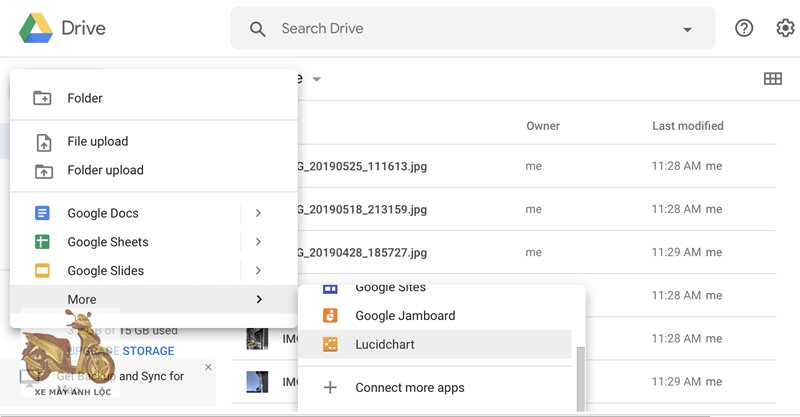
Bạn có thể tạo Tài liệu, Trang tính, Trang trình bày trực tiếp từ Drive. Khi tải lên, Drive giữ nguyên định dạng hoặc chuyển đổi sang Google Docs để cộng tác. Hãy kiểm tra lại quyền truy cập mặc định trước khi chia sẻ ra ngoài nhóm.
Tải tệp và thư mục từ máy tính
Kéo-thả tệp hoặc thư mục vào cửa sổ Drive để bắt đầu tải. Với tệp nặng, đảm bảo kết nối ổn định và không đóng tab trình duyệt. Sau khi tải lên, bổ sung mô tả hoặc đổi tên để tiện tra cứu về sau.
Chuyển đổi định dạng thông minh
Nếu tệp Word hay Excel cần cộng tác nhiều, chuyển sang Docs hoặc Sheets để dùng bình luận và theo dõi sửa đổi. Khi cần gửi ra ngoài, bạn vẫn có thể tải xuống sang PDF hoặc định dạng gốc. Cách làm này cân bằng giữa hiệu quả làm việc và khả năng tương thích định dạng.
Cách dùng google drive: Chia sẻ, cấp quyền và bảo mật
Chia sẻ đúng người, đúng quyền là cốt lõi của làm việc nhóm. Bạn có thể chia sẻ theo email, theo nhóm hoặc theo liên kết. Hãy chọn “Xem”, “Nhận xét” hoặc “Chỉnh sửa” phù hợp với vai trò của từng thành viên.
Quản lý liên kết và phạm vi truy cập
Với nội bộ công ty, chỉ bật liên kết trong miền để hạn chế rò rỉ thông tin. Khi chia sẻ công khai, thêm hạn dùng hoặc tắt tải xuống với nội dung nhạy cảm. Định kỳ rà soát danh sách người được chia sẻ để thu hồi quyền không còn cần thiết.
Theo dõi hoạt động và lịch sử
Bảng Hoạt động cho biết ai đã mở, bình luận hay chỉnh sửa tệp. Lịch sử phiên bản cho phép khôi phục bản cũ khi xảy ra lỗi. Việc đặt mô tả cho mỗi lần cập nhật giúp đồng đội hiểu nhanh phạm vi thay đổi.
Cách dùng google drive: Đồng bộ máy tính và làm việc ngoại tuyến
Đồng bộ giúp tệp trong máy tính và Drive luôn khớp nhau. Khi không có internet, bạn vẫn có thể xem và chỉnh sửa tài liệu, rồi tự động đồng bộ khi trực tuyến. Tính năng này đặc biệt hữu ích khi di chuyển hoặc làm việc ở nơi kết nối chập chờn.
Ứng dụng Drive cho máy tính
Cài Drive cho máy tính để chọn thư mục nào sẽ đồng bộ hai chiều. Với dữ liệu lớn, hãy bật đồng bộ chọn lọc để tiết kiệm dung lượng ổ đĩa. Luôn theo dõi biểu tượng trạng thái để biết tệp đã đồng bộ xong hay chưa.
Chế độ ngoại tuyến trong Docs/Sheets
Bật chế độ ngoại tuyến cho Tài liệu, Trang tính, Trang trình bày để chỉnh sửa khi không có mạng. Hãy kiểm tra bộ nhớ trình duyệt đủ dung lượng để lưu bản tạm. Khi mạng trở lại, các thay đổi sẽ tự lên Drive mà bạn không cần thao tác gì thêm.
Cách dùng google drive: Tìm kiếm nâng cao và mẹo tiết kiệm dung lượng
Tìm kiếm hiệu quả là kỹ năng quan trọng để tiết kiệm thời gian. Bạn có thể lọc theo loại, người sở hữu, vị trí và thời gian chỉnh sửa. Khi tệp quá nhiều, hãy kết hợp bộ lọc với quy tắc đặt tên để cho kết quả chính xác.
Toán tử tìm kiếm hữu ích
Dùng “owner:me” để lọc tệp bạn sở hữu và “type:spreadsheet” cho Trang tính. Thêm cụm từ trong dấu ngoặc kép để tìm chính xác tiêu đề. Kết hợp ký tự trừ để loại bỏ từ khóa không liên quan trong kết quả.
Dọn dẹp và nén dữ liệu
Xóa tệp trùng, tệp tạm và video không còn dùng đến rồi dọn Thùng rác. Chuyển ảnh chụp màn hình sang định dạng nén hoặc đưa video dài sang nền tảng chuyên dụng. Lập lịch dọn dẹp hàng quý giúp duy trì dung lượng ổn định và tránh phát sinh chi phí.
Cách dùng google drive: Quy trình làm việc nhóm mẫu
Hãy thiết kế một quy trình chuẩn cho dự án để mọi người dễ phối hợp. Tạo thư mục dự án, phân quyền theo nhóm và đặt chủ sở hữu tệp rõ ràng. Lên nguyên tắc đặt tên, bình luận và chốt phiên bản ngay từ đầu.
Mẫu chuẩn cho nhóm nội dung
Thư mục gốc chứa Kế hoạch, Tư liệu, Bản nháp và Bản xuất bản. Mỗi tài liệu mới bắt buộc có mô tả ngắn và thẻ từ khóa ở đầu. Cuối tuần, người quản lý soát bình luận, gắn nhiệm vụ và đánh dấu phiên bản phát hành.
Kiểm soát rủi ro và chuyển giao
Chuyển quyền sở hữu tệp khi nhân sự đổi vai trò để tránh “mồ côi” dữ liệu. Đặt lịch sao lưu định kỳ hoặc xuất bản phát hành sang PDF. Khi kết thúc dự án, lưu trữ thư mục ở chế độ chỉ xem và ghi lại đường dẫn trong nhật ký bàn giao.
Cách dùng google drive: Bảo mật và quyền riêng tư
Bảo mật không chỉ nằm ở mật khẩu mà còn ở thói quen vận hành. Hãy bật xác minh hai bước và kiểm tra thiết bị đăng nhập định kỳ. Chỉ chia sẻ tối thiểu cần thiết và dùng liên kết giới hạn khi tài liệu nhạy cảm.
Thói quen an toàn cho nhóm
Thiết lập chính sách mật khẩu mạnh và đào tạo nhận diện lừa đảo. Không mở tệp lạ và luôn kiểm tra quyền trước khi chia sẻ ra ngoài. Với tài liệu quan trọng, dùng quyền “Xem” và tắt tải xuống để giảm nguy cơ thất thoát.
Nhật ký và cảnh báo
Theo dõi nhật ký hoạt động để phát hiện bất thường sớm. Bật thông báo khi có yêu cầu truy cập mới hoặc khi tệp bị bình luận quá nhiều. Kênh phản hồi nội bộ giúp thành viên báo cáo sự cố nhanh chóng và có người chịu trách nhiệm xử lý.
Cách dùng google drive: Checklist nhanh trước khi triển khai
Một danh sách kiểm kiểm giúp bạn vận hành nhất quán. Hãy in ra hoặc ghim lên đầu thư mục gốc dự án. Dưới đây là các mục cơ bản bạn nên áp dụng ngay cùng xemayanhloc.com.vn.
10 mục cần nhớ
- Cấu trúc thư mục rõ ràng theo dự án và loại nội dung.
- Quy tắc đặt tên tệp có ngày, từ khóa và phiên bản.
- Quyền chia sẻ theo vai trò: Xem, Nhận xét, Chỉnh sửa.
- Nhật ký hoạt động và lịch sử phiên bản luôn bật.
- Đồng bộ chọn lọc với Drive cho máy tính.
- Chế độ ngoại tuyến cho Docs/Sheets khi đi công tác.
- Bộ lọc và toán tử tìm kiếm để tra cứu nhanh.
- Dọn dẹp dung lượng và xóa trùng lặp hàng quý.
- Chuyển quyền sở hữu khi thay đổi nhân sự.
- Xác minh hai bước và kiểm tra thiết bị định kỳ.
Khi nắm vững cách dùng google drive, bạn sẽ không còn loay hoay tìm tệp hay sợ thất lạc dữ liệu nữa. Từ cấu trúc thư mục, quyền chia sẻ đến đồng bộ, mọi khâu đều được chuẩn hóa và đo lường được. Hãy bắt đầu áp dụng từng mục nhỏ ở trên và cập nhật dần quy trình để đội nhóm vận hành ngày một trơn tru.

Trâm Anh là tác giả chính của trang web Xe Máy Anh Lộc . Với ngòi bút sắc sảo và am hiểu sâu về xe máy, cô chuyên viết review chi tiết, đánh giá xe cũ, hướng dẫn mua bán, tập trung vào các dòng tay ga phổ biến như Honda SH, Air Blade, Liberty. Nội dung thực tế, hữu ích, giúp người đọc đưa ra quyết định sáng suốt.