
Cách dùng gg drive là câu hỏi nhiều người đặt ra khi cần lưu trữ tài liệu an toàn và truy cập mọi nơi. Với Cách dùng gg drive, bạn có thể đồng bộ dữ liệu giữa máy tính, điện thoại và trình duyệt một cách mượt mà. Bài viết này tổng hợp các bước cơ bản đến nâng cao để bạn khai thác trọn vẹn sức mạnh của Drive trong học tập và công việc.
Cách dùng gg drive: tạo tài khoản, cài đặt và làm quen giao diện
Tạo tài khoản và đăng nhập
Để bắt đầu với Cách dùng gg drive, bạn cần một tài khoản Google đang hoạt động. Sau khi đăng nhập, Drive sẽ hiển thị không gian làm việc kèm thanh điều hướng bên trái và khu vực tệp ở giữa. Bạn có thể mở Drive trên trình duyệt hoặc dùng ứng dụng riêng để tiện theo dõi tệp mọi lúc.
Cài đặt ứng dụng trên máy tính và điện thoại
Khi tìm hiểu Cách dùng gg drive, cài ứng dụng Drive trên Android, iOS và Drive for desktop trên máy tính giúp đồng bộ theo thời gian thực. Ứng dụng máy tính cho phép chọn thư mục nào được đồng bộ, tiết kiệm dung lượng cục bộ. Trên điện thoại, bạn có thể quét tài liệu, tải ảnh và chia sẻ tệp chỉ với vài thao tác.
Làm quen giao diện và thuật ngữ cơ bản
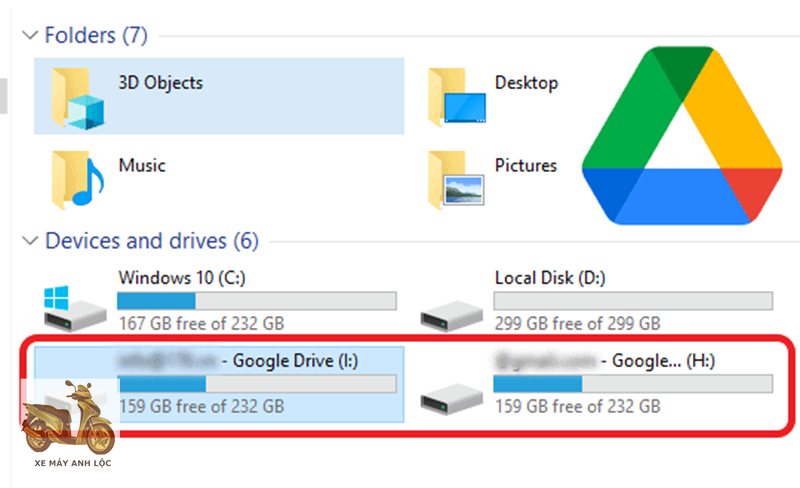
Một phần quan trọng trong Cách dùng gg drive là nắm các khu vực chính: My Drive để chứa tệp của bạn, Shared with me cho tệp người khác chia sẻ, và Trash cho tệp đã xóa tạm thời. Bạn cũng sẽ gặp các thuật ngữ như shortcut, starred, và recent để truy cập nhanh tài liệu. Thanh tìm kiếm phía trên giúp lọc theo loại tệp, chủ sở hữu, hoặc khoảng thời gian.
Cách dùng gg drive để lưu trữ và sắp xếp khoa học
Tạo thư mục và quy ước đặt tên
Áp dụng Cách dùng gg drive hiệu quả bắt đầu từ cấu trúc thư mục rõ ràng. Hãy nhóm tệp theo dự án, khách hàng hoặc môn học, kèm quy ước đặt tên như YYYY-MM-DD_Ten_Tai_Lieu để tìm lại nhanh. Giữ tên ngắn gọn, nhất quán và thêm phiên bản khi cần.
Tải lên và đồng bộ tệp
Trong quy trình Cách dùng gg drive, bạn có thể kéo thả tệp vào My Drive hoặc dùng nút New để tải lên thư mục lớn. Với Drive for desktop, thao tác lưu như bình thường trên máy cũng sẽ đồng bộ lên đám mây. Để tiết kiệm thời gian, hãy bật tải ảnh tự động từ điện thoại và dùng Wi-Fi để đồng bộ nhanh, ổn định.
Tìm kiếm, gắn sao và thêm màu cho thư mục

Một mẹo hay của Cách dùng gg drive là gắn sao các tệp quan trọng để truy cập tức thì. Bạn có thể đổi màu thư mục theo chủ đề như tài chính, học tập, hay báo cáo để phân loại trực quan. Kết hợp ô tìm kiếm nâng cao và bộ lọc sẽ giúp bạn tìm thấy nội dung chỉ trong vài giây.
Cách dùng gg drive để chia sẻ và cộng tác an toàn
Chia sẻ bằng liên kết và cấp quyền phù hợp
Khi thực hành Cách dùng gg drive, bạn có hai cách chia sẻ: mời theo email hoặc tạo liên kết. Hãy chọn quyền Viewer để người khác chỉ xem, Commenter để nhận phản hồi, hoặc Editor để cùng sửa. Với tài liệu nhạy cảm, chỉ chia sẻ theo email và tắt quyền tải xuống nếu không cần.
Bình luận, gợi ý và lịch sử phiên bản
Điểm mạnh của Cách dùng gg drive là cộng tác thời gian thực trên Docs, Sheets, Slides. Bạn có thể bình luận, gắn thẻ đồng đội và dùng chế độ Suggesting để đề xuất chỉnh sửa mà không làm thay đổi bản gốc. Lịch sử phiên bản giúp khôi phục lại bản trước, theo dõi ai đã chỉnh sửa và khi nào.
Bảo mật: xác minh 2 bước, chủ sở hữu và khôi phục
Để an tâm với Cách dùng gg drive, hãy bật xác minh 2 bước cho tài khoản và kiểm tra định kỳ danh sách thiết bị đăng nhập. Kiểm soát quyền chủ sở hữu tệp để đảm bảo quyền lực cuối cùng thuộc về đúng người. Nếu lỡ xóa, bạn có thể vào Trash để khôi phục trong thời hạn lưu trữ tạm.
Cách dùng gg drive nâng cao cho công việc và học tập
Mẫu biểu, tiện ích mở rộng và tích hợp
Ở mức nâng cao của Cách dùng gg drive, hãy tận dụng mẫu biểu có sẵn cho báo cáo, kế hoạch, và slide thuyết trình. Tích hợp với Gmail, Calendar và Meet giúp gắn tệp, đặt lịch và thuyết trình thuận tiện. Bạn cũng có thể dùng add-ons để tự động hóa định dạng, xuất PDF hoặc tạo chữ ký số.
Tự động hóa với Drive for desktop và shortcut
Một bí quyết trong Cách dùng gg drive là dùng shortcut để quy chiếu cùng một tệp ở nhiều thư mục mà không nhân bản. Với Drive for desktop, bạn có thể stream tệp thay vì tải về, giúp máy nhẹ nhưng vẫn mở được khi cần. Thiết lập đồng bộ chọn lọc để chỉ mang những thư mục quan trọng về máy.
Mẹo tiết kiệm dung lượng và tối ưu hiệu suất
Áp dụng Cách dùng gg drive bền vững bằng cách dọn dẹp tệp dung lượng lớn, xóa bản nháp cũ và chuyển video dài sang lưu trữ tối ưu. Ưu tiên dùng Google Docs, Sheets, Slides vì các định dạng này không tính vào dung lượng như tệp upload thông thường. Định kỳ rà soát Shared with me để rời khỏi các thư mục không còn liên quan.
Câu hỏi nhanh về Cách dùng gg drive
Tôi có thể làm việc ngoại tuyến không?
Bạn hoàn toàn có thể, và đó là một phần của Cách dùng gg drive thông minh. Hãy bật chế độ offline trong Docs, Sheets, Slides để chỉnh sửa không cần mạng. Khi có kết nối, mọi thay đổi sẽ tự đồng bộ.
Làm sao biết ai đang xem hoặc chỉnh sửa?
Trong thực hành Cách dùng gg drive, thanh trạng thái ở góc cho thấy người đang hoạt động. Lịch sử phiên bản và nhật ký hoạt động giúp bạn truy vết thao tác, bình luận và thay đổi quyền. Điều này rất hữu ích khi làm việc nhóm lớn.
Tôi nên bắt đầu từ bước nào để quen tay?
Cách nhanh nhất là làm theo quy trình Cách dùng gg drive: tạo cấu trúc thư mục, đặt quy ước tên, bật đồng bộ, rồi chia sẻ với quyền phù hợp. Sau một vài dự án, bạn sẽ có bộ mẫu và thói quen quản lý nhất quán, tiết kiệm nhiều thời gian cùng xemayanhloc.com.vn.
Kết luận
Nắm vững Cách dùng gg drive giúp bạn lưu trữ an toàn, cộng tác linh hoạt và làm việc hiệu quả ở mọi thiết bị. Bắt đầu từ sắp xếp khoa học, đặt quyền chặt chẽ và tận dụng tính năng nâng cao, bạn sẽ tối đa hóa năng suất. Hãy áp dụng từng phần ngay hôm nay để biến Drive thành trung tâm quản lý tài liệu đáng tin cậy.

Trâm Anh là tác giả chính của trang web Xe Máy Anh Lộc . Với ngòi bút sắc sảo và am hiểu sâu về xe máy, cô chuyên viết review chi tiết, đánh giá xe cũ, hướng dẫn mua bán, tập trung vào các dòng tay ga phổ biến như Honda SH, Air Blade, Liberty. Nội dung thực tế, hữu ích, giúp người đọc đưa ra quyết định sáng suốt.