
Auto click là công cụ tự động nhấp chuột theo thời gian, vị trí và số lần cài đặt trước. Phần mềm giúp giảm thao tác lặp khi làm việc, kiểm thử giao diện hoặc chơi trò chơi cho phép tự động hóa. Bài viết hướng dẫn cách tải và sử dụng an toàn cho người mới.
Auto click là gì và hoạt động như thế nào?
Auto click là phần mềm mô phỏng thao tác bấm chuột trái, chuột phải hoặc nút giữa. Người dùng có thể đặt khoảng nghỉ, số lần lặp, kiểu nhấp đơn hoặc nhấp đúp và vị trí thao tác.
Khi chạy, chương trình gửi lệnh nhấp tới hệ điều hành theo cấu hình đã lưu. Vị trí bấm có thể là nơi con trỏ đang đứng hoặc một tọa độ cố định. Một số công cụ còn hỗ trợ nhiều điểm và điều khiển bằng phím nóng.
Khi nào nên sử dụng?
Công cụ phù hợp với tác vụ đơn giản, lặp lại và có giao diện ổn định, chẳng hạn:
- Kiểm tra nút bấm trên website hoặc phần mềm.
- Nhấp lặp trong môi trường thử nghiệm.
- Hỗ trợ người khó bấm chuột liên tục.
- Thao tác trong trò chơi offline hoặc trò chơi cho phép.
Auto click không tự hiểu nội dung trên màn hình. Nếu cửa sổ bị di chuyển, thông báo xuất hiện hoặc nút đổi vị trí, chương trình có thể bấm nhầm. Quy trình phức tạp nên dùng công cụ macro chuyên dụng.
Những tính năng quan trọng của Auto click
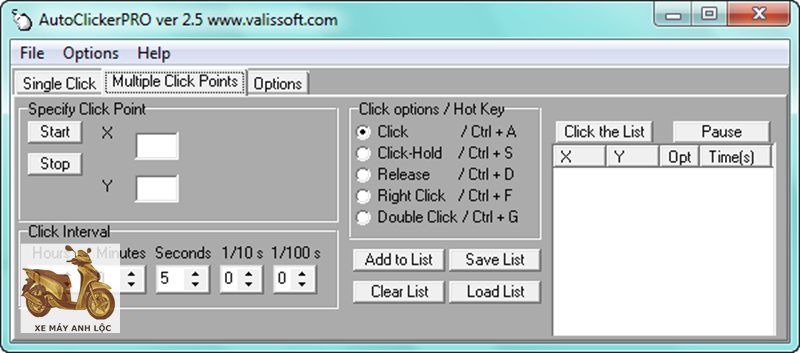
Tốc độ và kiểu nhấp
Click interval là thời gian nghỉ giữa hai lần bấm, thường tính bằng giây hoặc mili giây. Mức 500–1.000 mili giây phù hợp để thử nghiệm. Phần lớn chương trình hỗ trợ chuột trái, chuột phải, nhấp đơn và nhấp đúp.
Số lần, vị trí và phím tắt
Repeat cho phép chạy đến khi dừng hoặc thực hiện đúng số lần đã nhập. Cursor location bấm tại vị trí con trỏ, còn Pick location ghi lại tọa độ cố định. Phím nóng giúp bật hoặc dừng chương trình ngay lập tức.
Hướng dẫn tải công cụ an toàn
Trên internet có nhiều tệp mang tên tương tự nhau. Người dùng nên ưu tiên website của nhà phát triển, cửa hàng ứng dụng chính thức hoặc kho phần mềm có thông tin rõ ràng. Không tải qua link rút gọn, trang bật nhiều quảng cáo hay gói cài đặt yêu cầu tắt bảo mật.
Các bước tải Auto click trên Windows:
- Xác định nhu cầu bấm một điểm, nhiều điểm hay ghi thao tác.
- Kiểm tra công cụ có tương thích với phiên bản Windows.
- Truy cập nguồn tải chính thức hoặc cửa hàng đáng tin cậy.
- Đối chiếu tên tệp, nhà phát hành và chữ ký số nếu có.
- Quét tệp bằng Microsoft Defender trước khi mở.
- Đọc kỹ quá trình cài đặt, từ chối tiện ích đi kèm.
- Mở chương trình và thử với số lần nhỏ.
Bản portable không cần cài đặt nhưng vẫn phải kiểm tra nguồn và quét bảo mật. Không nên tắt SmartScreen hay phần mềm chống virus để chạy tệp lạ.
Cách sử dụng Auto click để tự động click chuột
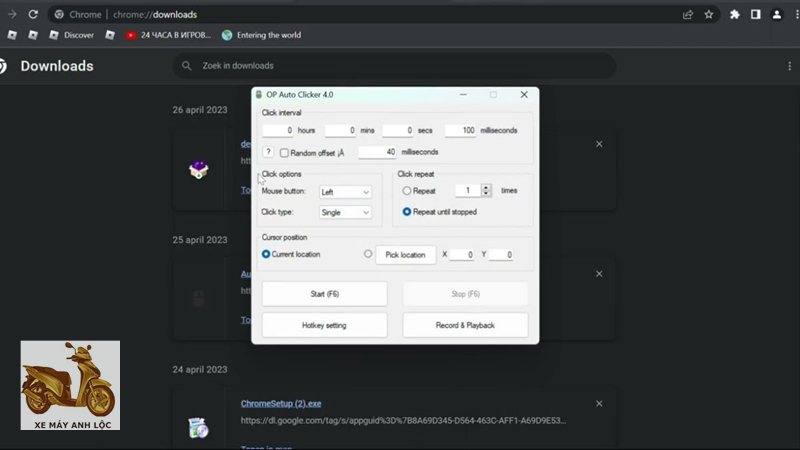
Sau khi mở chương trình, hãy chuẩn bị cửa sổ cần thao tác và ghi nhớ phím dừng. Quy trình cơ bản gồm:
- Nhập khoảng nghỉ tại Click interval.
- Chọn Mouse button là Left, Right hoặc Middle.
- Chọn Click type là Single hoặc Double.
- Đặt số lần tại Repeat hoặc chọn chạy đến khi dừng.
- Chọn vị trí con trỏ hay dùng Pick location lấy tọa độ.
- Cài phím nóng Start/Stop.
- Đưa chuột tới điểm cần bấm rồi nhấn phím chạy.
Khi dùng Auto click lần đầu, nên đặt khoảng nghỉ một giây và giới hạn 5–10 lần. Cách thử này giúp phát hiện sai tọa độ, sai nút chuột hoặc xung đột phím nóng trước khi chương trình lặp quá lâu.
Ví dụ thiết lập nhanh
Muốn nhấp một nút 30 lần, mỗi lần cách nhau hai giây, hãy nhập 2 giây tại Click interval, chọn chuột trái, nhấp đơn và Repeat 30 times. Dùng Pick location đánh dấu tâm nút rồi bắt đầu. Nếu nút đổi vị trí, hãy bấm tại con trỏ hoặc dùng phần mềm macro nhận diện hình ảnh.
Ưu điểm và hạn chế cần biết
Công cụ dễ thiết lập, giảm mỏi tay, tiết kiệm thời gian và không đòi hỏi máy mạnh. Người dùng có thể điều chỉnh tốc độ, giới hạn số lần và dừng bằng phím tắt.
Hạn chế phổ biến gồm:
- Có thể bấm sai khi cửa sổ hoặc vị trí nút thay đổi.
- Tốc độ quá nhanh dễ gây treo ứng dụng.
- Nhiều trò chơi, kỳ thi và dịch vụ cấm tự động hóa.
- Tệp giả mạo có thể chứa quảng cáo hoặc mã độc.
- Công cụ đơn giản không xử lý được điều kiện phát sinh.
Trước khi dùng Auto click, hãy đọc điều khoản của trò chơi, website hoặc phần mềm liên quan. Không sử dụng để tạo tương tác giả, gian lận, spam quảng cáo, vượt giới hạn dịch vụ hay can thiệp hệ thống không thuộc quyền quản lý của bạn.
Mẹo khắc phục lỗi thường gặp
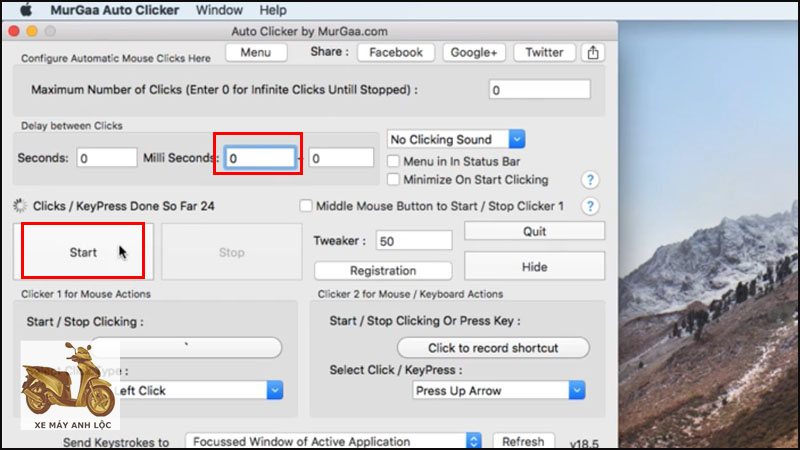
Nếu công cụ không chạy, hãy kiểm tra phím nóng, quyền ứng dụng và vị trí đã chọn. Nếu máy bị giật, hãy tăng interval, giảm số lần lặp và đóng bớt ứng dụng nền.
Con trỏ bấm lệch sau khi đổi độ phân giải hoặc vị trí cửa sổ; hãy lấy lại tọa độ. Luôn thử với số lần nhỏ và giữ phím dừng dễ nhớ.
Câu hỏi thường gặp
Auto click có miễn phí không?
Nhiều công cụ miễn phí hỗ trợ bấm một điểm, đặt interval, số lần và phím nóng. Bản trả phí thường có nhiều điểm hoặc ghi macro.
Dùng công cụ có bị khóa tài khoản không?
Có thể, nếu nền tảng cấm thao tác tự động hoặc phần mềm bên thứ ba. Hãy đọc điều khoản trước khi sử dụng.
Vì sao phần mềm bảo mật cảnh báo?
Ứng dụng mô phỏng chuột có thể bị kiểm tra nghiêm ngặt. Người dùng cần xác minh nguồn và quét tệp trước khi chạy.
Có thể sử dụng trên điện thoại không?
Android có ứng dụng tự động chạm qua quyền Trợ năng. iOS hạn chế hơn và chủ yếu dựa vào công cụ Trợ năng tích hợp cùng Xe Máy Anh Lộc.
Lưu ý trước khi bắt đầu tự động hóa
Auto click hữu ích cho tác vụ hợp lệ, lặp lại và có thể kiểm soát. Để sử dụng an toàn, hãy tải từ nguồn đáng tin, đặt tốc độ vừa phải, giới hạn số lần chạy và luôn chuẩn bị phím dừng. Với quy trình cần nhận diện nội dung hoặc xử lý nhiều điều kiện, giải pháp macro chuyên dụng sẽ phù hợp hơn.
Chuyên mục nổi bật

Trâm Anh là tác giả chính của trang web Xe Máy Anh Lộc . Với ngòi bút sắc sảo và am hiểu sâu về xe máy, cô chuyên viết review chi tiết, đánh giá xe cũ, hướng dẫn mua bán, tập trung vào các dòng tay ga phổ biến như Honda SH, Air Blade, Liberty. Nội dung thực tế, hữu ích, giúp người đọc đưa ra quyết định sáng suốt.