
WhatsApp Web đã trở thành một công cụ không thể thiếu đối với nhiều người dùng, cho phép họ tiếp tục cuộc trò chuyện và công việc một cách liền mạch trên máy tính. Trong bài viết này, cùng Xe Máy Anh Lộc khám phá chi tiết về WhatsApp Web, từ cách thức hoạt động, các tính năng nổi bật đến những mẹo hữu ích và cách khắc phục sự cố thường gặp, đảm bảo bạn có thể tối ưu hóa trải nghiệm của mình.
Giới Thiệu WhatsApp Web Là Gì?
WhatsApp Web là một phiên bản mở rộng của ứng dụng WhatsApp trên điện thoại di động, cho phép người dùng truy cập và sử dụng dịch vụ nhắn tin trực tiếp từ trình duyệt web trên máy tính của mình. Nó được phát triển bởi Meta, chủ sở hữu của WhatsApp, với mục đích mang lại sự tiện lợi và linh hoạt tối đa cho người dùng.
Thay vì phải liên tục kiểm tra điện thoại, bạn có thể dễ dàng quản lý các cuộc trò chuyện, gửi và nhận tin nhắn, hình ảnh, video ngay trên màn hình lớn của máy tính. Điều này đặc biệt hữu ích khi bạn đang làm việc hoặc học tập, giúp tập trung hơn mà không bỏ lỡ bất kỳ thông báo quan trọng nào.
Hướng Dẫn Cách Kết Nối và Sử Dụng WhatsApp Web Lần Đầu
Yêu Cầu Thiết Bị và Trình Duyệt
Để kết nối và sử dụng WhatsApp Web, bạn cần một chiếc máy tính có kết nối internet ổn định và một trình duyệt web tương thích như Google Chrome, Mozilla Firefox, Microsoft Edge, Safari hoặc Opera. Điện thoại của bạn (Android hoặc iOS) phải cài đặt ứng dụng WhatsApp phiên bản mới nhất và cũng cần có kết nối internet (Wi-Fi hoặc dữ liệu di động).
Các Bước Kết Nối WhatsApp Web
Quy trình kết nối WhatsApp Web rất đơn giản và nhanh chóng:
- Mở trình duyệt: Trên máy tính, mở trình duyệt web của bạn và truy cập vào địa chỉ “web.whatsapp.com”. Một mã QR sẽ xuất hiện trên màn hình.
- Mở WhatsApp trên điện thoại: Mở ứng dụng WhatsApp trên điện thoại của bạn.
- Truy cập cài đặt liên kết thiết bị:
Trên Android: Chạm vào biểu tượng ba chấm ở góc trên bên phải, sau đó chọn “Thiết bị đã liên kết” (Linked Devices).
Trên iPhone: Chạm vào “Cài đặt” (Settings) ở góc dưới bên phải, sau đó chọn “Thiết bị đã liên kết” (Linked Devices).
- Liên kết thiết bị: Chạm vào “Liên kết thiết bị” (Link a Device) và sử dụng camera của điện thoại để quét mã QR hiển thị trên màn hình máy tính.
Quét Mã QR: Hướng Dẫn Chi Tiết
Khi bạn chọn “Liên kết thiết bị”, camera của điện thoại sẽ tự động kích hoạt. Hãy căn chỉnh camera sao cho mã QR trên màn hình máy tính nằm gọn trong khung hình quét của điện thoại. Quá trình quét thường diễn ra rất nhanh chóng. Sau khi mã QR được quét thành công, WhatsApp Web sẽ tự động đồng bộ hóa các cuộc trò chuyện và bạn có thể bắt đầu sử dụng ngay lập tức. Đảm bảo giữ điện thoại ổn định trong quá trình quét để tránh lỗi.
Các Tính Năng Chính Của WhatsApp Web
WhatsApp Web cung cấp gần như đầy đủ các tính năng cơ bản của ứng dụng di động, giúp bạn thực hiện các tác vụ hàng ngày một cách hiệu quả.
Gửi và Nhận Tin Nhắn, Hình Ảnh, Video
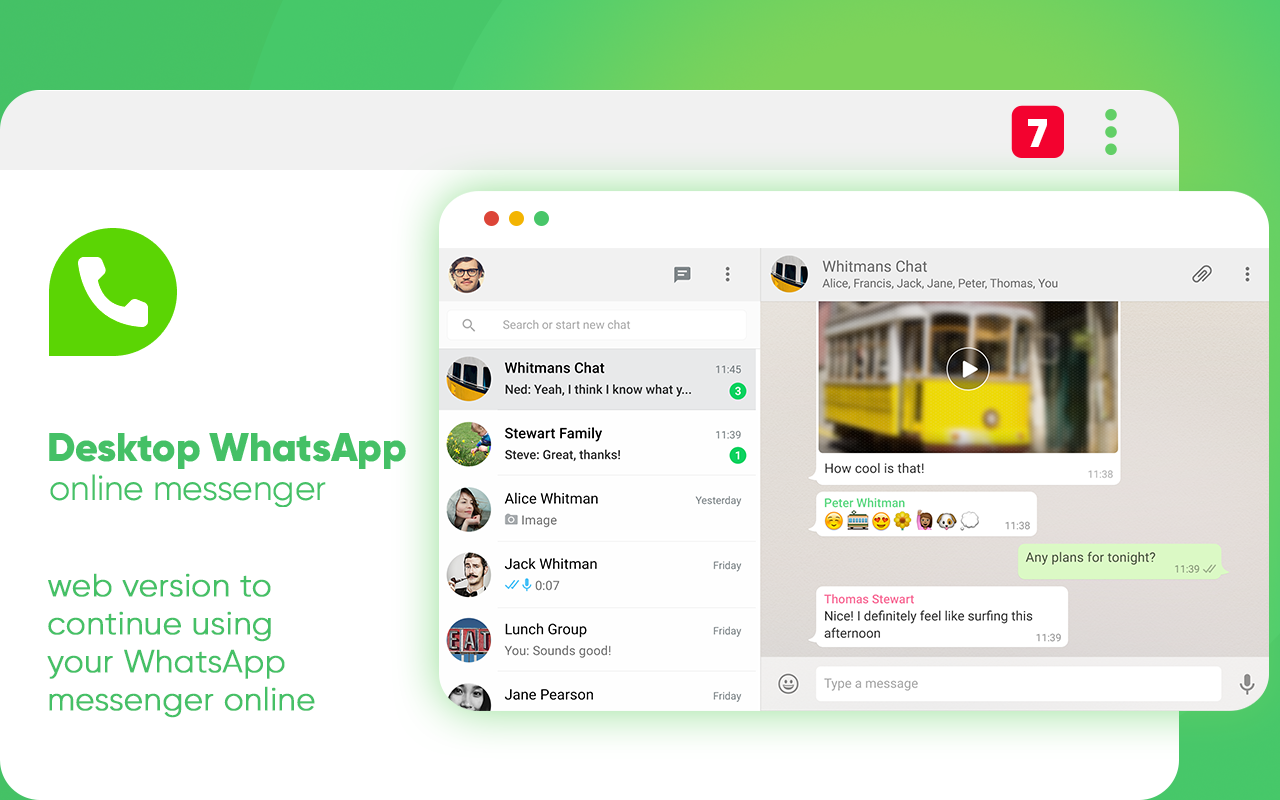
Đây là tính năng cốt lõi và được sử dụng nhiều nhất trên WhatsApp Web. Bạn có thể gửi tin nhắn văn bản, biểu tượng cảm xúc, GIF, nhãn dán, hình ảnh và video cho các liên hệ của mình. Việc đính kèm tệp tin từ máy tính cũng rất dễ dàng, chỉ cần kéo và thả hoặc sử dụng biểu tượng đính kèm.
Quản Lý Nhóm Chat
WhatsApp Web cho phép bạn quản lý các nhóm chat một cách thuận tiện. Bạn có thể gửi và nhận tin nhắn trong nhóm, xem thông tin nhóm, thêm hoặc xóa thành viên (nếu bạn là quản trị viên), và thậm chí tạo nhóm mới ngay từ giao diện web.
Thực Hiện Cuộc Gọi Thoại và Video (Hạn Chế)
Cần lưu ý rằng WhatsApp Web không hỗ trợ trực tiếp cuộc gọi thoại và video. Tính năng này hiện chỉ có sẵn trên ứng dụng WhatsApp Desktop (phiên bản cài đặt cho Windows hoặc macOS). Nếu bạn muốn thực hiện cuộc gọi từ máy tính, bạn sẽ cần tải xuống và cài đặt ứng dụng WhatsApp Desktop.
Tùy Chỉnh Cài Đặt và Thông Báo
Bạn có thể tùy chỉnh một số cài đặt và quản lý thông báo trực tiếp từ WhatsApp Web. Truy cập “Cài đặt” (Settings) để điều chỉnh âm thanh thông báo, hiển thị thông báo trên màn hình hoặc tắt tiếng cuộc trò chuyện cụ thể. Điều này giúp bạn kiểm soát trải nghiệm sử dụng và tránh bị gián đoạn không mong muốn.
Mẹo và Thủ Thuật Nâng Cao Khi Dùng WhatsApp Web
Để nâng cao trải nghiệm sử dụng WhatsApp Web, hãy tham khảo một số mẹo và thủ thuật sau.
Phím Tắt Bàn Phím Hữu Ích
Sử dụng các phím tắt bàn phím có thể giúp bạn thao tác nhanh hơn rất nhiều. Ví dụ:
- “Ctrl + N” (Windows) hoặc “Cmd + N” (Mac): Bắt đầu cuộc trò chuyện mới.
- “Ctrl + Shift + ]” (Windows) hoặc “Cmd + Shift + ]” (Mac): Chuyển đến cuộc trò chuyện tiếp theo.
- “Ctrl + Shift + [” (Windows) hoặc “Cmd + Shift + [” (Mac): Chuyển đến cuộc trò chuyện trước đó.
- “Ctrl + E” (Windows) hoặc “Cmd + E” (Mac): Lưu trữ cuộc trò chuyện.
- “Ctrl + Shift + M” (Windows) hoặc “Cmd + Shift + M” (Mac): Tắt tiếng cuộc trò chuyện.
Chế Độ Tối (Dark Mode)
Chế độ tối giúp giảm mỏi mắt, đặc biệt khi sử dụng vào ban đêm hoặc trong môi trường thiếu sáng. Để bật chế độ tối trên WhatsApp Web, hãy vào “Cài đặt” (Settings) > “Chủ đề” (Theme) và chọn “Tối” (Dark).
Đa Thiết Bị (Companion Mode) và Cách Hoạt Động
Tính năng đa thiết bị, hay còn gọi là Companion Mode, là một bước tiến lớn cho WhatsApp Web. Nó cho phép bạn sử dụng tài khoản WhatsApp của mình trên tối đa bốn thiết bị bổ sung (bao gồm cả các điện thoại khác) mà không cần điện thoại chính phải có kết nối internet liên tục sau khi liên kết ban đầu. Điều này mang lại sự linh hoạt vượt trội, cho phép bạn giữ liên lạc ngay cả khi điện thoại chính của bạn hết pin hoặc mất mạng. Quá trình kết nối tương tự như WhatsApp Web thông thường, chỉ cần quét mã QR để liên kết thiết bị mới.
Tối Ưu Hóa Quyền Riêng Tư và Bảo Mật
Để bảo vệ quyền riêng tư, hãy luôn đăng xuất khỏi WhatsApp Web khi bạn sử dụng trên máy tính công cộng hoặc thiết bị dùng chung. Bạn cũng có thể thiết lập khóa màn hình cho phiên WhatsApp Web của mình hoặc sử dụng tiện ích mở rộng trình duyệt để làm mờ các cuộc trò chuyện nhạy cảm khi không sử dụng. Kích hoạt xác minh hai bước trên ứng dụng điện thoại cũng là một lớp bảo mật quan trọng, bảo vệ tài khoản khỏi truy cập trái phép.
Khắc Phục Lỗi Thường Gặp Trên WhatsApp Web
Đôi khi, bạn có thể gặp phải một số vấn đề khi sử dụng WhatsApp Web. Dưới đây là cách khắc phục các lỗi phổ biến.
Lỗi Không Kết Nối Được Điện Thoại
- Kiểm tra kết nối internet: Đảm bảo cả điện thoại và máy tính đều có kết nối internet ổn định và mạnh mẽ. Mạng yếu là nguyên nhân phổ biến nhất gây mất kết nối.
- Cập nhật ứng dụng: Đảm bảo ứng dụng WhatsApp trên điện thoại của bạn là phiên bản mới nhất.
- Khởi động lại: Thử khởi động lại WhatsApp trên điện thoại và làm mới trang WhatsApp Web trên trình duyệt.
Thông Báo Không Hoạt Động
- Kiểm tra cài đặt trình duyệt: Đảm bảo bạn đã cấp quyền hiển thị thông báo cho “web.whatsapp.com” trong cài đặt trình duyệt của mình.
- Kiểm tra cài đặt WhatsApp Web: Trong “Cài đặt” (Settings) của WhatsApp Web, đảm bảo rằng thông báo không bị tắt tiếng hoặc vô hiệu hóa.
- Kiểm tra chế độ tập trung/không làm phiền: Đảm bảo máy tính của bạn không ở chế độ “Không làm phiền” có thể chặn thông báo.
Mã QR Không Quét Được
- Độ sáng màn hình: Tăng độ sáng màn hình máy tính để mã QR rõ ràng hơn.
- Khoảng cách và góc độ: Giữ điện thoại ở khoảng cách và góc độ phù hợp với màn hình máy tính.
- Vệ sinh camera: Đảm bảo ống kính camera điện thoại sạch sẽ.
- Làm mới mã QR: Thử làm mới trang WhatsApp Web để tạo mã QR mới.
Các Giải Pháp Chung
Nếu các cách trên không hiệu quả, bạn có thể thử xóa bộ nhớ cache và cookie của trình duyệt, hoặc thử sử dụng chế độ ẩn danh (Incognito Mode) để loại trừ các tiện ích mở rộng gây xung đột. Đôi khi, việc thử một trình duyệt khác cũng có thể giải quyết vấn đề.
So Sánh WhatsApp Web Với Ứng Dụng WhatsApp Desktop
Việc lựa chọn giữa WhatsApp Web và ứng dụng WhatsApp Desktop phụ thuộc vào nhu cầu và thói quen sử dụng của bạn.
Điểm Tương Đồng và Khác Biệt
- Tương đồng: Cả hai phiên bản đều cung cấp khả năng gửi/nhận tin nhắn, quản lý nhóm, chia sẻ tệp tin và duy trì đồng bộ hóa với điện thoại của bạn. Cả hai đều được mã hóa đầu cuối.
- Khác biệt:
- Nền tảng: WhatsApp Web chạy trực tiếp trên trình duyệt web, không yêu cầu cài đặt phần mềm. WhatsApp Desktop là một ứng dụng độc lập, cần được tải xuống và cài đặt trên máy tính.
- Cuộc gọi: Như đã đề cập, WhatsApp Desktop hỗ trợ cuộc gọi thoại và video, trong khi WhatsApp Web thì không.
- Trải nghiệm: Ứng dụng Desktop thường mang lại trải nghiệm mượt mà, ổn định hơn và tích hợp sâu hơn với hệ điều hành, trong khi phiên bản web có thể phụ thuộc vào hiệu suất của trình duyệt và số lượng tab đang mở.
- Offline: Với tính năng đa thiết bị, cả hai đều có thể hoạt động độc lập với điện thoại sau khi liên kết, nhưng Desktop thường được coi là ổn định hơn cho việc sử dụng liên tục.
Ưu và Nhược Điểm của Mỗi Phiên Bản
WhatsApp Web:
- Ưu điểm: Không cần cài đặt, có thể sử dụng trên bất kỳ máy tính nào có trình duyệt, linh hoạt.
- Nhược điểm: Không hỗ trợ cuộc gọi thoại/video, có thể bị ảnh hưởng bởi hiệu suất trình duyệt, cần mở trình duyệt.
WhatsApp Desktop:
- Ưu điểm: Hỗ trợ cuộc gọi thoại/video, trải nghiệm người dùng ổn định và mượt mà hơn, thông báo hoạt động hiệu quả hơn, không cần mở trình duyệt.
- Nhược điểm: Yêu cầu cài đặt phần mềm, chiếm dung lượng ổ đĩa.
Khi Nào Nên Chọn WhatsApp Web Hay Desktop?
- Chọn WhatsApp Web khi: Bạn sử dụng máy tính công cộng hoặc máy tính không phải của mình và không muốn cài đặt phần mềm. Bạn chỉ cần các tính năng nhắn tin cơ bản và sự tiện lợi tức thì.
- Chọn WhatsApp Desktop khi: Bạn sử dụng WhatsApp thường xuyên trên máy tính cá nhân, cần thực hiện cuộc gọi thoại/video, hoặc muốn một trải nghiệm tích hợp và ổn định hơn.
Bảo Mật và Quyền Riêng Tư Khi Sử Dụng WhatsApp Web
Bảo mật luôn là một yếu tố quan trọng khi sử dụng bất kỳ ứng dụng nhắn tin nào, và WhatsApp Web cũng không ngoại lệ.
Đăng Xuất Khỏi Thiết Bị Lạ
Luôn đảm bảo rằng bạn đã đăng xuất khỏi WhatsApp Web sau khi sử dụng trên các thiết bị không phải của mình. Bạn có thể kiểm tra và quản lý tất cả các thiết bị đã liên kết trực tiếp từ ứng dụng WhatsApp trên điện thoại của mình. Vào “Cài đặt” (Settings) > “Thiết bị đã liên kết” (Linked Devices) để xem danh sách và đăng xuất khỏi các phiên không mong muốn.
Mã Hóa Đầu Cuối (End-to-End Encryption)
WhatsApp Web, giống như ứng dụng di động, sử dụng mã hóa đầu cuối (end-to-end encryption) cho tất cả các cuộc trò chuyện, cuộc gọi và tệp tin. Điều này có nghĩa là chỉ người gửi và người nhận mới có thể đọc được nội dung tin nhắn, đảm bảo quyền riêng tư và bảo mật thông tin của bạn. WhatsApp không thể đọc tin nhắn của bạn, và không ai khác có thể làm điều đó.
Mẹo Bảo Vệ Tài Khoản
- Kích hoạt xác minh hai bước: Đây là một lớp bảo mật quan trọng, yêu cầu mã PIN khi đăng nhập tài khoản WhatsApp trên thiết bị mới.
- Cẩn trọng với mã QR: Không bao giờ quét mã QR WhatsApp Web từ các nguồn không đáng tin cậy.
- Khóa màn hình WhatsApp Web: Sử dụng các tiện ích mở rộng hoặc tính năng khóa màn hình (nếu có) để ngăn người khác đọc tin nhắn của bạn khi bạn rời khỏi máy tính.
- Cập nhật thường xuyên: Luôn giữ ứng dụng WhatsApp trên điện thoại và trình duyệt web của bạn được cập nhật lên phiên bản mới nhất để hưởng lợi từ các bản vá lỗi bảo mật.
Kết Luận
WhatsApp Web thực sự là một công cụ mạnh mẽ, mang lại sự tiện lợi đáng kể cho những ai muốn kết nối và làm việc hiệu quả từ máy tính. Với khả năng gửi tin nhắn, quản lý nhóm và chia sẻ tệp tin một cách dễ dàng, cùng với các mẹo tối ưu hóa như phím tắt và chế độ tối, bạn có thể tận dụng tối đa phiên bản web này.
Mặc dù còn một số hạn chế về cuộc gọi, nhưng với tính năng đa thiết bị và cam kết bảo mật bằng mã hóa đầu cuối, WhatsApp Web vẫn là một lựa chọn tuyệt vời. Bằng cách nắm vững cách sử dụng WhatsApp Web và các mẹo bảo mật, bạn sẽ có một trải nghiệm nhắn tin liền mạch và an toàn.

Trâm Anh là tác giả chính của trang web Xe Máy Anh Lộc . Với ngòi bút sắc sảo và am hiểu sâu về xe máy, cô chuyên viết review chi tiết, đánh giá xe cũ, hướng dẫn mua bán, tập trung vào các dòng tay ga phổ biến như Honda SH, Air Blade, Liberty. Nội dung thực tế, hữu ích, giúp người đọc đưa ra quyết định sáng suốt.