
Bàn phím (keyboard) là một trong những thiết bị ngoại vi quan trọng nhất đối với người dùng máy tính, từ học sinh, sinh viên đến dân văn phòng hay game thủ. Một chiếc bàn phím hoạt động trơn tru không chỉ đảm bảo năng suất làm việc mà còn mang lại trải nghiệm sử dụng thoải mái. Tuy nhiên, theo thời gian, bàn phím có thể gặp phải các sự cố, từ những lỗi nhỏ như phím bị kẹt đến những vấn đề nghiêm trọng hơn khiến nó không thể hoạt động.
Đó là lý do tại sao việc biết cách test keyboard hiệu quả là vô cùng cần thiết. Bài viết này Xe Máy Anh Lộc sẽ cung cấp cho bạn hướng dẫn chi tiết từ các phương pháp cơ bản đến việc sử dụng phần mềm chuyên dụng để kiểm tra bàn phím của bạn một cách toàn diện.
Giới Thiệu: Tại Sao Cần Test Keyboard?
Việc test keyboard không chỉ đơn thuần là kiểm tra xem các phím có hoạt động hay không. Nó còn giúp bạn phát hiện sớm các vấn đề tiềm ẩn, từ đó có biện pháp khắc phục kịp thời, tránh gián đoạn công việc hoặc giải trí. Một bàn phím bị lỗi có thể dẫn đến việc gõ sai chính tả, mất ký tự, hoặc thậm chí là không thể nhập liệu, gây khó chịu và giảm hiệu quả công việc.
Dù bạn đang sở hữu một chiếc bàn phím cơ đắt tiền hay một mẫu bàn phím văn phòng thông thường, việc thực hiện quy trình kiểm tra bàn phím định kỳ là một bước quan trọng để duy trì hiệu suất tối ưu và kéo dài tuổi thọ của thiết bị.
Các Trường Hợp Cần Test Keyboard
Có nhiều tình huống mà bạn nên thực hiện việc kiểm tra bàn phím của mình:
- Keyboard Mới Mua Hoặc Mới Lắp Đặt: Ngay cả những chiếc bàn phím mới cũng có thể có lỗi từ nhà sản xuất. Việc test keyboard ngay sau khi mua hoặc lắp đặt sẽ giúp bạn phát hiện lỗi sớm để được đổi trả hoặc bảo hành.
- Keyboard Bị Đổ Nước, Va Đập Hoặc Gặp Sự Cố Bất Thường: Đây là những trường hợp khẩn cấp. Sau khi bàn phím tiếp xúc với chất lỏng hoặc chịu tác động vật lý, bạn cần ngay lập tức kiểm tra bàn phím để đánh giá mức độ hư hại và đưa ra phương án xử lý.
- Keyboard Gặp Lỗi Phím Bị Kẹt, Không Nhạy Hoặc Nhảy Chữ: Đây là những dấu hiệu rõ ràng nhất cho thấy bàn phím của bạn đang gặp vấn đề. Việc test keyboard sẽ giúp bạn xác định chính xác phím nào bị lỗi để tiến hành sửa chữa hoặc thay thế.
- Sau Khi Vệ Sinh Keyboard Định Kỳ: Sau khi tháo các phím để vệ sinh, việc lắp đặt lại không đúng cách có thể làm một số phím không hoạt động. Kiểm tra bàn phím sau vệ sinh đảm bảo mọi thứ đã trở lại bình thường.
Cách Test Keyboard Thủ Công (Không Cần Phần Mềm)
Trước khi tìm đến các công cụ chuyên dụng, bạn có thể tự mình kiểm tra bàn phím bằng những phương pháp thủ công đơn giản nhưng hiệu quả:
- Kiểm Tra Vật Lý Bên Ngoài: Phím Bị Lỏng, Cong Vênh: Hãy quan sát kỹ toàn bộ bàn phím. Các phím có bị lỏng lẻo, cong vênh hay có dấu hiệu hư hại vật lý nào không? Một số phím có thể bị kẹt do bụi bẩn tích tụ bên dưới.
- Sử Dụng Notepad Hoặc Trình Soạn Thảo Văn Bản Để Gõ Từng Phím: Mở một trình soạn thảo văn bản bất kỳ như Notepad, Microsoft Word hoặc Google Docs. Lần lượt nhấn từng phím trên bàn phím của bạn, từ các chữ cái, số đến các ký tự đặc biệt. Đảm bảo rằng mỗi phím đều hiển thị đúng ký tự tương ứng và không có phím nào bị “nhảy chữ” (gõ một lần nhưng hiển thị nhiều ký tự) hoặc không phản hồi.
- Kiểm Tra Các Phím Chức Năng Đặc Biệt (Fn, Win, Ctrl, Alt, Shift): Các phím chức năng thường được sử dụng kết hợp với các phím khác. Để test keyboard hiệu quả, hãy thử kết hợp chúng (ví dụ: Ctrl + C, Shift + A, Alt + Tab, Win + D). Đảm bảo chúng thực hiện đúng chức năng.
- Kiểm Tra Các Phím Đa Phương Tiện (Media Keys): Nếu bàn phím của bạn có các phím điều khiển đa phương tiện (tăng/giảm âm lượng, phát/tạm dừng, chuyển bài), hãy thử nhấn chúng trong khi nghe nhạc hoặc xem video để đảm bảo chúng hoạt động bình thường.
Sử Dụng Phần Mềm Test Keyboard Chuyên Dụng (Online & Offline)
Để có một cái nhìn trực quan và chính xác hơn về tình trạng bàn phím, việc sử dụng phần mềm test keyboard là lựa chọn tối ưu.
Các Phần Mềm Test Keyboard Online Phổ Biến:
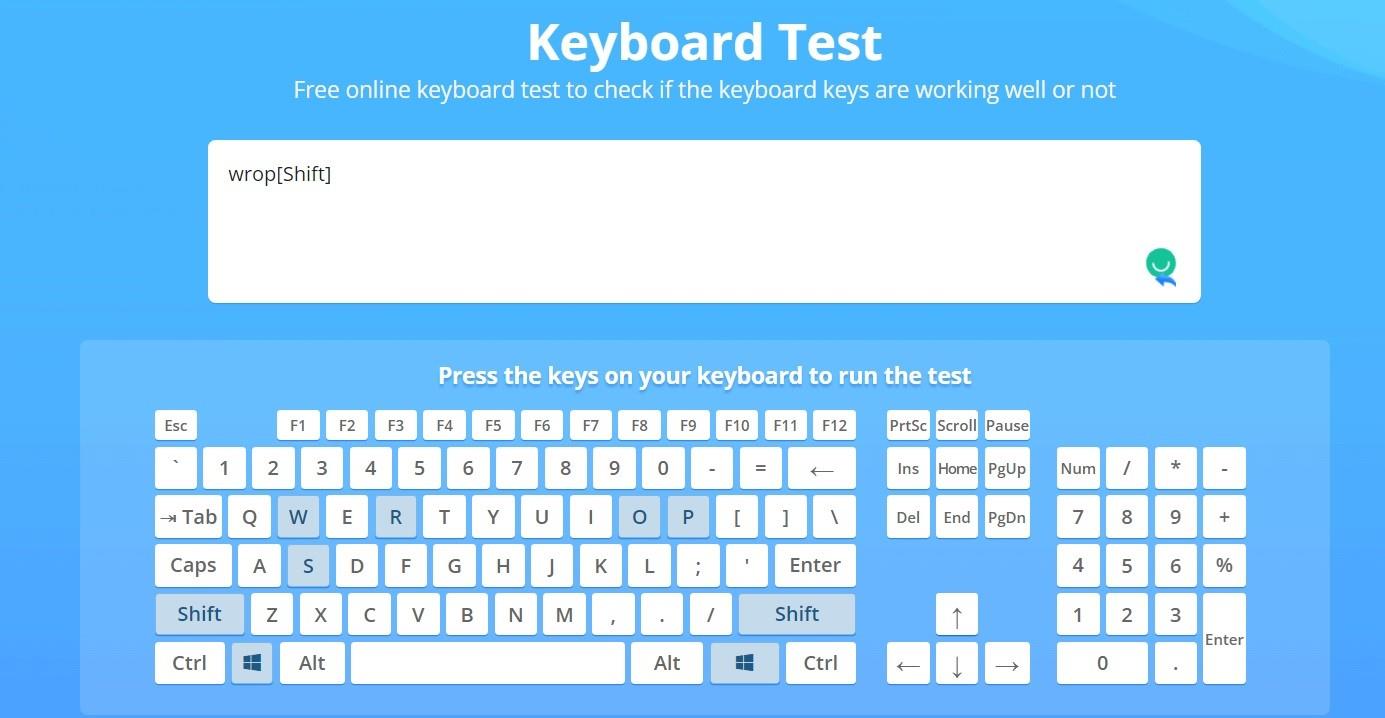
- Key-Test.com: Một công cụ đơn giản, dễ sử dụng. Bạn chỉ cần truy cập trang web và nhấn các phím trên bàn phím. Trang web sẽ hiển thị phím nào đã được nhấn bằng cách đổi màu ô tương ứng trên giao diện ảo.
- KeyboardTester.com: Tương tự Key-Test.com, công cụ này cũng cung cấp giao diện trực quan, cho phép bạn dễ dàng nhận biết phím nào đang hoạt động và phím nào không.
- Lợi ích: Nhanh chóng, không cần cài đặt, phù hợp cho việc kiểm tra bàn phím cơ bản.
Các Phần Mềm Test Keyboard Offline:
- Keyboard Test Utility: Một ứng dụng nhỏ gọn, có thể tải về và cài đặt trên máy tính. Nó cung cấp một giao diện bàn phím ảo và hiển thị chi tiết trạng thái của từng phím, bao gồm cả mã quét (scancode) và trạng thái nhấn giữ.
- AquaKeyTest: Một phần mềm khác với giao diện trực quan, giúp người dùng dễ dàng kiểm tra bàn phím và phát hiện các phím bị lỗi.
- Lợi ích: Cung cấp thông tin chi tiết hơn, không yêu cầu kết nối internet, thích hợp cho việc chẩn đoán chuyên sâu.
Hướng Dẫn Sử Dụng Cơ Bản Các Phần Mềm:
- Sau khi truy cập trang web hoặc mở phần mềm, bạn sẽ thấy một hình ảnh bàn phím ảo.
- Lần lượt nhấn từng phím trên bàn phím vật lý của bạn.
- Quan sát phản hồi trên giao diện ảo: phím sẽ đổi màu hoặc hiển thị trạng thái “đã nhấn” nếu hoạt động bình thường. Phím nào không đổi màu tức là đang gặp sự cố.
Lợi Ích Của Việc Sử Dụng Phần Mềm Trong Quá Trình Test:
Việc sử dụng phần mềm test keyboard giúp bạn có cái nhìn tổng quan và chính xác về tình trạng của từng phím, kể cả những lỗi không rõ ràng khi kiểm tra bàn phím thủ công. Chúng giúp phát hiện các phím bị lỗi kép (double input) hoặc phím không phản hồi một cách đáng tin cậy.
Những Lưu Ý Quan Trọng Khi Test Keyboard Để Đạt Hiệu Quả Tốt Nhất
Để đảm bảo quá trình test keyboard diễn ra chính xác và hiệu quả nhất, bạn cần lưu ý một số điểm sau:
- Môi Trường Test: Đảm Bảo Sạch Sẽ, Khô Ráo: Đảm bảo không có bụi bẩn, vụn thức ăn hay chất lỏng trên bàn phím khi bạn tiến hành kiểm tra. Điều này tránh gây ra lỗi giả và giúp bạn tập trung vào việc xác định lỗi thực sự.
- Kiểm Tra Tương Thích Driver Và Cập Nhật Phần Mềm: Driver lỗi thời hoặc không tương thích có thể gây ra sự cố cho bàn phím. Hãy đảm bảo driver bàn phím của bạn đã được cập nhật phiên bản mới nhất từ trang web của nhà sản xuất.
- Kiểm Tra Kết Nối USB Hoặc Bluetooth (Đối Với Keyboard Không Dây): Đối với bàn phím có dây, hãy thử cắm vào một cổng USB khác. Đối với bàn phím không dây, kiểm tra pin, kết nối Bluetooth, hoặc bộ nhận tín hiệu (dongle) USB.
- Thời Gian Test: Không Nên Vội Vàng, Test Kỹ Lưỡng Từng Phím: Đừng chỉ kiểm tra qua loa. Hãy dành đủ thời gian để nhấn từng phím, kiểm tra các tổ hợp phím và phím chức năng. Sự kiên nhẫn sẽ giúp bạn phát hiện mọi lỗi keyboard dù là nhỏ nhất.
Khắc Phục Các Lỗi Thường Gặp Sau Khi Test Keyboard
Sau khi đã xác định được các lỗi keyboard, đây là một số cách khắc phục phổ biến:
- Vệ Sinh Keyboard Khi Phím Bị Kẹt Hoặc Bẩn: Thường xuyên vệ sinh bàn phím bằng khí nén, cọ mềm hoặc khăn ẩm chuyên dụng có thể giải quyết được nhiều vấn đề về phím bị kẹt hoặc không nhạy.
- Cập Nhật Hoặc Cài Đặt Lại Driver Keyboard: Truy cập Device Manager (Quản lý thiết bị) trên Windows để kiểm tra và cập nhật driver cho bàn phím. Nếu không hiệu quả, hãy thử gỡ cài đặt driver và khởi động lại máy tính để hệ thống tự động cài đặt lại.
- Kiểm Tra Cài Đặt Ngôn Ngữ Bàn Phím: Đôi khi, lỗi hiển thị ký tự không phải do bàn phím hỏng mà do cài đặt ngôn ngữ (layout) bàn phím không đúng. Vào cài đặt ngôn ngữ trên hệ điều hành để kiểm tra và chỉnh sửa.
- Liên Hệ Bảo Hành Hoặc Thay Thế Khi Cần Thiết: Nếu các biện pháp trên không hiệu quả và lỗi keyboard vẫn tiếp diễn, có thể bàn phím của bạn đã bị hỏng hóc phần cứng nghiêm trọng. Lúc này, hãy liên hệ với nhà cung cấp để được bảo hành hoặc cân nhắc thay thế bằng một chiếc bàn phím mới.
Kết Luận: Duy Trì Keyboard Hoạt Động Tốt
Việc test keyboard không chỉ là một kỹ năng hữu ích mà còn là một thói quen tốt để duy trì hiệu suất làm việc và kéo dài tuổi thọ cho thiết bị của bạn. Từ việc kiểm tra bàn phím thủ công đơn giản đến sử dụng các phần mềm test keyboard chuyên dụng, mỗi phương pháp đều có vai trò quan trọng trong việc giúp bạn phát hiện và khắc phục lỗi keyboard. Bằng cách thực hiện các bước này một cách định kỳ, bạn sẽ luôn đảm bảo rằng bàn phím của mình luôn trong tình trạng tốt nhất, sẵn sàng cho mọi tác vụ gõ phím.

Trâm Anh là tác giả chính của trang web Xe Máy Anh Lộc . Với ngòi bút sắc sảo và am hiểu sâu về xe máy, cô chuyên viết review chi tiết, đánh giá xe cũ, hướng dẫn mua bán, tập trung vào các dòng tay ga phổ biến như Honda SH, Air Blade, Liberty. Nội dung thực tế, hữu ích, giúp người đọc đưa ra quyết định sáng suốt.