Làm nét ảnh là kỹ thuật quan trọng giúp hình mờ trở nên rõ ràng, sống động và thu hút hơn. Bạn có muốn biết cách xử lý ảnh mờ chuẩn như chuyên gia không? Hãy cùng xemayanhloc.com.vn khám phá các mẹo làm nét ảnh đơn giản nhưng hiệu quả ngay hôm nay!
Tại sao cần làm nét ảnh
Làm nét ảnh giúp tăng độ rõ ràng, chi tiết và cải thiện chất lượng hình mờ. Ảnh sắc nét không chỉ đẹp mắt mà còn thể hiện được các chi tiết quan trọng, đặc biệt khi in ấn hoặc phóng to. Nếu bạn từng chụp ảnh bị mờ, việc làm nét ảnh sẽ cứu vãn bức hình đó và giúp nó trở nên sống động hơn.

Ảnh mờ gây ảnh hưởng gì
Ảnh mờ khiến các chi tiết bị mất, màu sắc kém tươi và tổng thể bức hình thiếu sống động. Điều này khiến những bức ảnh quan trọng như sản phẩm, phong cảnh hay chân dung trở nên khó sử dụng. Khi nhìn lại bức ảnh, bạn sẽ nhận ra rằng một chút làm nét đúng cách sẽ làm bức hình trở nên khác biệt hoàn toàn.
Lợi ích của ảnh sắc nét
Ảnh sắc nét giúp bạn dễ dàng nhận diện chi tiết nhỏ, màu sắc trung thực và bức hình nổi bật hơn. Hình ảnh rõ ràng cũng tăng tính chuyên nghiệp khi sử dụng cho portfolio, mạng xã hội hay thương mại điện tử. Hơn nữa, ảnh rõ nét còn giúp người xem tập trung vào chủ thể chính, mang lại trải nghiệm thị giác tốt hơn.
Các phương pháp làm nét ảnh cơ bản
Có nhiều cách làm nét ảnh đơn giản, phù hợp với người mới bắt đầu và không yêu cầu phần mềm chuyên nghiệp. Việc nắm vững những phương pháp cơ bản sẽ giúp bạn xử lý ảnh nhanh chóng mà vẫn đạt hiệu quả cao.
Sử dụng công cụ Sharpen
Sharpen là công cụ cơ bản giúp tăng độ tương phản giữa các cạnh, làm nổi bật chi tiết và tạo cảm giác sắc nét. Bạn có thể áp dụng Sharpen trên các phần mềm như Photoshop, Lightroom hoặc ứng dụng điện thoại. Khi điều chỉnh mức độ hợp lý, ảnh sẽ rõ ràng mà không bị nhiễu hoặc quá sắc. Việc thử nhiều lần trên các bức ảnh khác nhau sẽ giúp bạn nắm được mức độ phù hợp.
Sử dụng bộ lọc Unsharp Mask
Unsharp Mask là bộ lọc nâng cao, tạo độ sắc nét tự nhiên hơn so với Sharpen thông thường. Bạn có thể điều chỉnh các thông số như Amount, Radius và Threshold để đạt kết quả tốt nhất. Bộ lọc này đặc biệt hữu ích khi xử lý ảnh chân dung hoặc phong cảnh cần chi tiết mềm mại. Khi sử dụng đúng cách, ảnh vừa sắc nét vừa giữ được độ tự nhiên, không gây cảm giác gượng ép.
Làm nét ảnh bằng phần mềm chuyên dụng
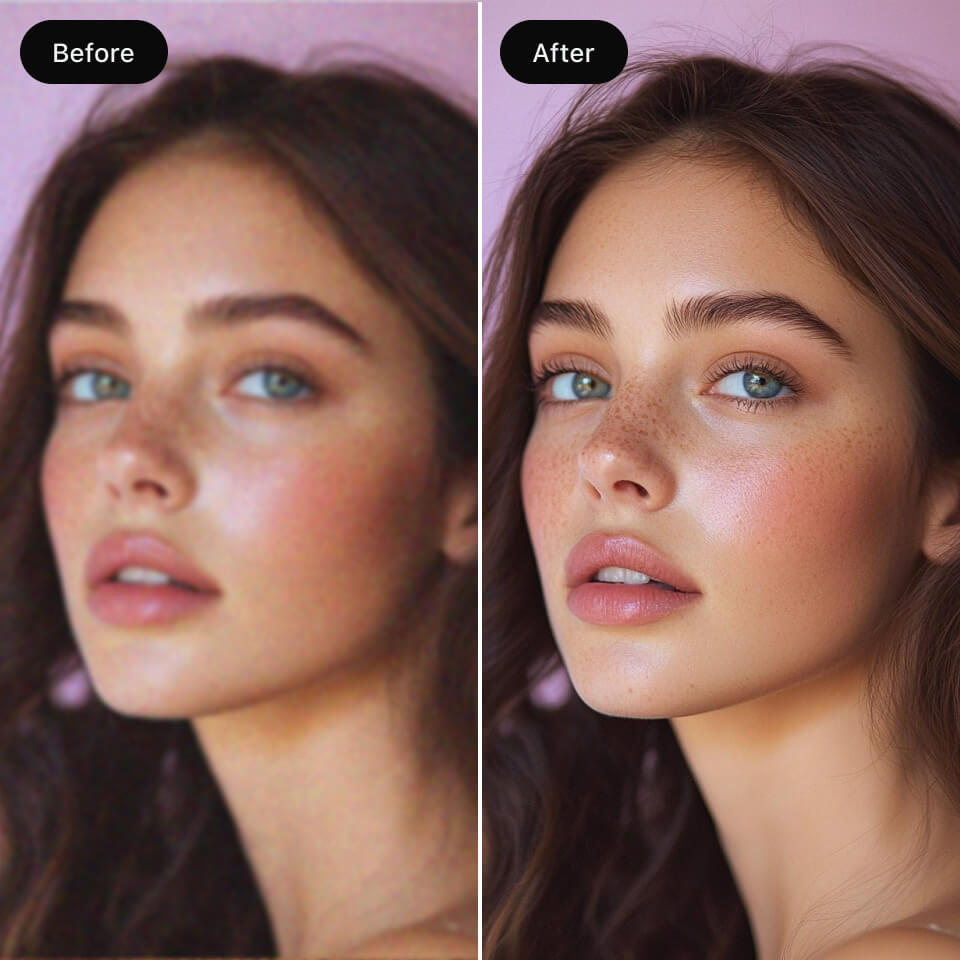
Ngoài công cụ cơ bản, các phần mềm chỉnh sửa ảnh chuyên nghiệp cung cấp nhiều lựa chọn làm nét ảnh mạnh mẽ hơn. Sử dụng phần mềm chuyên dụng giúp bạn kiểm soát chi tiết, độ mịn và màu sắc tốt hơn, phù hợp với nhu cầu in ấn hoặc thiết kế.
Photoshop
Photoshop cung cấp nhiều công cụ làm nét ảnh như Smart Sharpen, High Pass Filter và Camera Raw. Smart Sharpen giúp tăng độ rõ ràng, còn High Pass Filter kiểm soát chi tiết cạnh sắc. Camera Raw cho phép làm nét ảnh theo từng khu vực cụ thể, rất phù hợp với ảnh RAW. Nhờ các công cụ này, bạn có thể làm nét mà vẫn giữ được chất lượng và màu sắc tự nhiên, tạo ra bức ảnh sống động và chuyên nghiệp.
Lightroom
Lightroom cho phép chỉnh sáng, tương phản và làm nét tổng thể cho ảnh. Tính năng Detail panel cho phép tăng Sharpening, giảm Noise và kiểm soát chi tiết nhỏ. Bạn có thể lưu preset để áp dụng nhanh cho nhiều bức ảnh cùng loại. Lightroom đặc biệt lý tưởng nếu bạn cần xử lý nhiều ảnh cùng lúc và vẫn đảm bảo chất lượng.
Mẹo làm nét ảnh hiệu quả
Để làm nét ảnh đạt hiệu quả, bạn nên kết hợp kỹ thuật và trải nghiệm cá nhân. Một vài mẹo nhỏ sẽ giúp ảnh vừa rõ nét vừa tự nhiên, không bị gượng hay nhiễu hạt.
Không làm nét quá tay
Làm nét quá nhiều khiến ảnh bị nhiễu hoặc mất tự nhiên, đặc biệt với ảnh chụp chân dung. Hãy áp dụng từng bước nhỏ và kiểm tra kết quả trước khi lưu. Nếu bức ảnh đã đủ rõ, chỉ cần tăng nhẹ Sharpen để duy trì độ tự nhiên. Đôi khi, làm nét vừa phải còn đẹp hơn làm nét quá mức, tạo cảm giác mềm mại và chân thực.
Kết hợp giảm nhiễu (Noise Reduction)
Khi làm nét, ảnh thường xuất hiện nhiễu hạt, đặc biệt với ảnh chụp đêm hoặc ISO cao. Kết hợp giảm nhiễu giúp ảnh mịn hơn và chi tiết không bị mất. Các phần mềm như Lightroom hoặc Photoshop đều có công cụ giảm nhiễu hiệu quả. Bạn nên giảm Noise trước khi tăng độ sắc nét để giữ chi tiết và tránh tạo cảm giác gượng gạo.
Ứng dụng làm nét ảnh trong thực tế
Làm nét ảnh không chỉ giúp ảnh đẹp hơn mà còn tăng giá trị sử dụng trong nhiều lĩnh vực. Ảnh sắc nét thích hợp đăng mạng xã hội, in ấn, quảng cáo hoặc portfolio chuyên nghiệp.
Ảnh sản phẩm
Trong thương mại điện tử, ảnh sản phẩm cần rõ nét từng chi tiết để khách hàng thấy chất liệu, màu sắc và đường nét. Ảnh sắc nét giúp tăng sự tin tưởng và khả năng mua hàng. Bạn có thể kết hợp crop và chỉnh sáng để ảnh thêm nổi bật và thu hút người xem.
Ảnh phong cảnh và chân dung
Ảnh phong cảnh cần chi tiết rõ nét để nổi bật từng yếu tố thiên nhiên. Ảnh chân dung làm nét đúng cách giúp khuôn mặt mềm mại nhưng vẫn nổi bật các chi tiết quan trọng. Sử dụng layer và mask trong Photoshop hoặc chỉnh từng vùng trong Lightroom sẽ đạt hiệu quả cao. Kết quả là bức ảnh sống động, chuyên nghiệp và thu hút ánh nhìn.
Thủ thuật nâng cao làm nét ảnh
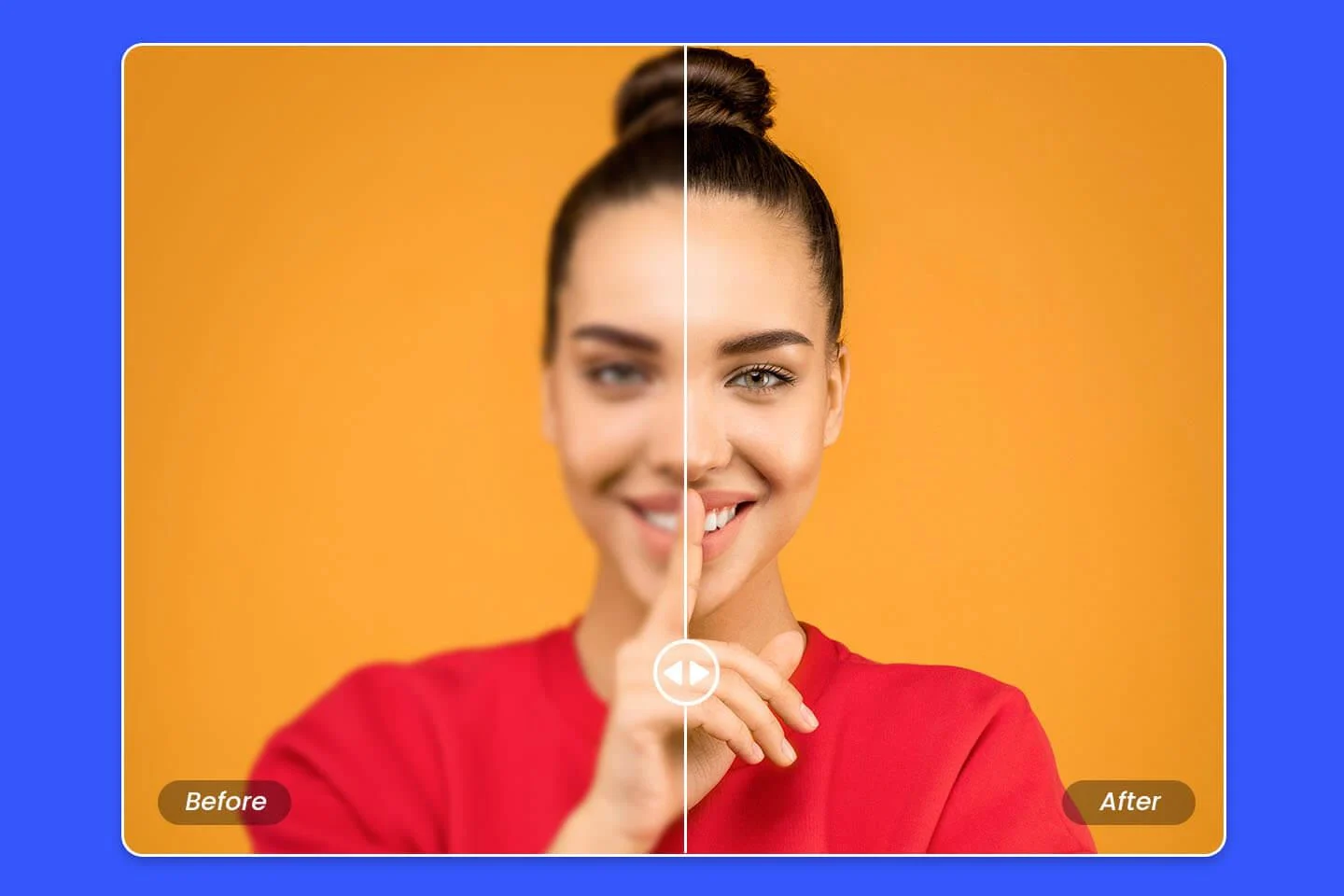
Làm nét ảnh không chỉ dừng lại ở cơ bản. Với những thủ thuật nâng cao, bạn có thể kiểm soát chi tiết, màu sắc và vùng ảnh một cách linh hoạt hơn. Việc nắm rõ các kỹ thuật này giúp ảnh đẹp tự nhiên mà vẫn sắc nét.
Sử dụng Layer Mask trong Photoshop
Layer Mask giúp bạn áp dụng làm nét chỉ vào một vùng cụ thể, giữ nguyên các khu vực khác mịn màng. Việc này đặc biệt hữu ích với ảnh chân dung hoặc sản phẩm, nơi cần nhấn mạnh chi tiết mà không làm hỏng nền. Khi kết hợp với Smart Sharpen hoặc High Pass Filter, ảnh sẽ sắc nét nhưng vẫn tự nhiên và mềm mại.
Làm nét theo tần số (Frequency Separation)
Frequency Separation là kỹ thuật nâng cao cho phép tách chi tiết và màu sắc, giúp điều chỉnh độ sắc nét mà không ảnh hưởng đến m
àu da hoặc texture. Kỹ thuật này thường dùng trong retouch chuyên nghiệp, đặc biệt là ảnh chân dung. Khi sử dụng đúng, bức ảnh vừa rõ nét vừa giữ được cảm giác tự nhiên và chất lượng cao.
Kết luận
Làm nét ảnh là kỹ thuật quan trọng giúp cải thiện chất lượng hình ảnh, từ ảnh mờ trở nên sắc nét, sống động và chuyên nghiệp hơn. Với những phương pháp từ cơ bản đến nâng cao, bạn có thể chọn cách phù hợp với từng loại ảnh và nhu cầu sử dụng. Hãy thử áp dụng ngay các mẹo làm nét ảnh cùng Xe máy Anh Lộc để những bức hình của bạn luôn rõ ràng, đẹp mắt và ấn tượng!

Trâm Anh là tác giả chính của trang web Xe Máy Anh Lộc . Với ngòi bút sắc sảo và am hiểu sâu về xe máy, cô chuyên viết review chi tiết, đánh giá xe cũ, hướng dẫn mua bán, tập trung vào các dòng tay ga phổ biến như Honda SH, Air Blade, Liberty. Nội dung thực tế, hữu ích, giúp người đọc đưa ra quyết định sáng suốt.