
Google Sheet không chỉ đáp ứng mà còn vượt trội hơn mong đợi, mang đến giải pháp tối ưu cho mọi nhu cầu từ cá nhân đến doanh nghiệp. Với khả năng cộng tác tức thì, tính năng đa dạng và tích hợp sâu rộng với hệ sinh thái Google, Google Sheet đang dần trở thành lựa chọn hàng đầu, thay thế nhiều công cụ truyền thống. Cùng Xe máy Anh Lộc khám phá sâu hơn về những tính năng ưu việt và cách tận dụng tối đa Google Sheet trong bài viết này!
Google Sheet Là Gì? Tổng Quan Về Bảng Tính Đám Mây Đa Năng
Đây là một ứng dụng bảng tính trực tuyến miễn phí được cung cấp bởi Google, nằm trong bộ ứng dụng văn phòng Google Workspace (trước đây là G Suite). Nó cho phép người dùng tạo, chỉnh sửa và chia sẻ bảng tính trực tiếp trên trình duyệt web, mà không cần cài đặt phần mềm. Dữ liệu được lưu trữ trên đám mây, đảm bảo khả năng truy cập mọi lúc, mọi nơi từ bất kỳ thiết bị nào có kết nối internet.
Điểm nổi bật so với các công cụ bảng tính truyền thống là khả năng cộng tác theo thời gian thực. Nhiều người dùng có thể cùng chỉnh sửa một bảng tính đồng thời, theo dõi các thay đổi và giao tiếp dễ dàng thông qua tính năng bình luận. Điều này biến Google Sheet thành công cụ lý tưởng cho các dự án nhóm, quản lý dữ liệu chung và các hoạt động kinh doanh yêu cầu sự phối hợp chặt chẽ.
Google Sheet cũng được tích hợp sâu rộng với các dịch vụ khác của Google như Google Drive, Google Docs, Google Forms và Google Data Studio, tạo nên một hệ sinh thái làm việc liền mạch. Người dùng có thể dễ dàng nhập dữ liệu từ Google Forms vào Google Sheet, phân tích chúng và trực quan hóa bằng Data Studio, hoặc nhúng bảng tính vào tài liệu Google Docs. Sự linh hoạt và tích hợp này là yếu tố quan trọng giúp Google Sheet ngày càng phổ biến trong cả môi trường làm việc và học tập.
Khám Phá Các Tính Năng Vượt Trội Của Google Sheet
Google Sheet sở hữu một kho tàng tính năng phong phú, được thiết kế để nâng cao hiệu suất làm việc và đơn giản hóa quá trình xử lý dữ liệu. Từ những phép tính cơ bản đến các phân tích phức tạp đều có thể đáp ứng.
Cộng Tác Theo Thời Gian Thực Và Chia Sẻ Dễ Dàng
Tính năng cộng tác là trái tim, cho phép nhiều người cùng làm việc trên một tài liệu mà không gặp xung đột. Mọi thay đổi đều được cập nhật ngay lập tức, và người dùng có thể thấy con trỏ của những người khác đang hoạt động ở đâu. Điều này giúp loại bỏ sự phức tạp của việc gửi đi gửi lại các phiên bản file, đảm bảo mọi người luôn làm việc trên phiên bản mới nhất.
Việc chia sẻ cũng cực kỳ đơn giản với Google Sheet. Bạn có thể chia sẻ bảng tính với quyền truy cập khác nhau: chỉ xem, bình luận, hoặc chỉnh sửa. Điều này mang lại sự linh hoạt tối đa trong việc kiểm soát ai có thể tương tác với dữ liệu của bạn, đồng thời bảo mật thông tin quan trọng trong Google Sheet.
Thư Viện Hàm Phong Phú Và Công Thức Nâng Cao
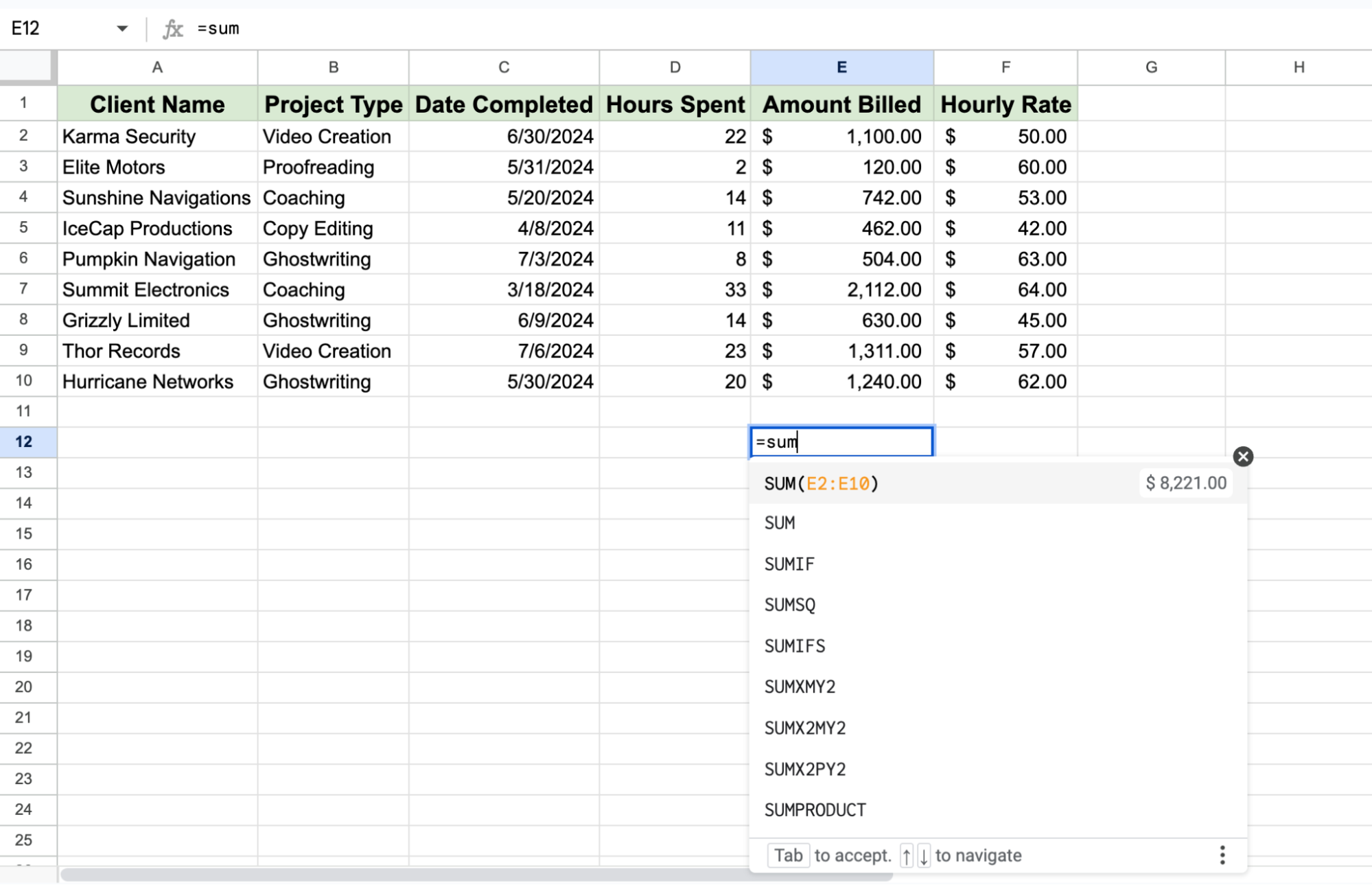
Google Sheet cung cấp hàng trăm hàm dựng sẵn, từ các hàm toán học cơ bản như SUM, AVERAGE, đến các hàm thống kê, logic, văn bản và ngày tháng phức tạp hơn. Người dùng có thể thực hiện các phép tính phức tạp, phân tích dữ liệu và tự động hóa các tác vụ lặp đi lặp lại một cách hiệu quả.
Ngoài ra, công cụ còn hỗ trợ các công thức mảng (Array Formulas) và các hàm tùy chỉnh (Custom Functions) được viết bằng Google Apps Script, mở rộng đáng kể khả năng của bảng tính. Điều này cho phép người dùng tạo ra các giải pháp riêng biệt, tự động hóa các quy trình phức tạp mà không cần rời khỏi môi trường Google Sheet.
Tích Hợp Biểu Đồ, Đồ Thị Và Phân Tích Dữ Liệu Mạnh Mẽ
Đây không chỉ là nơi lưu trữ dữ liệu mà còn là công cụ mạnh mẽ để trực quan hóa và phân tích chúng. Người dùng có thể dễ dàng tạo nhiều loại biểu đồ và đồ thị khác nhau như biểu đồ cột, đường, tròn, phân tán… chỉ với vài cú nhấp chuột.
Các tính năng phân tích dữ liệu như Slicer, Pivot Table (Bảng tổng hợp) giúp người dùng nhanh chóng tóm tắt, lọc và khám phá các xu hướng trong dữ liệu lớn. Điều này đặc biệt hữu ích cho việc ra quyết định dựa trên dữ liệu, giúp bạn hiểu rõ hơn về thông tin mà Google Sheet đang chứa đựng.
Tính Năng Định Dạng Có Điều Kiện Và Xác Thực Dữ Liệu
Định dạng có điều kiện trong Google Sheet cho phép bạn tự động áp dụng định dạng (màu sắc, phông chữ, v.v.) cho các ô dựa trên các điều kiện cụ thể. Ví dụ, bạn có thể tô màu đỏ cho các giá trị dưới mức trung bình, giúp dễ dàng nhận diện các điểm dữ liệu quan trọng hoặc bất thường trong Google Sheet của mình.
Xác thực dữ liệu là một tính năng quan trọng khác giúp duy trì tính nhất quán và chính xác của dữ liệu. Bạn có thể đặt các quy tắc để đảm bảo dữ liệu nhập vào ô tuân thủ một định dạng hoặc phạm vi nhất định (ví dụ: chỉ cho phép số, chỉ cho phép giá trị từ danh sách thả xuống). Điều này giúp giảm thiểu lỗi nhập liệu và cải thiện chất lượng dữ liệu.
Hỗ Trợ Google Apps Script Và Add-ons Mở Rộng
Google Apps Script là một nền tảng phát triển dựa trên JavaScript, cho phép người dùng mở rộng và tự động hóa các tác vụ trong Google Sheet. Với Apps Script, bạn có thể tạo các macro tùy chỉnh, kết nối Google Sheet với các dịch vụ khác của Google hoặc bên thứ ba, và xây dựng các ứng dụng web nhỏ.
Ngoài ra, Google Workspace Marketplace cung cấp hàng trăm Add-ons (tiện ích mở rộng) cho Google Sheet, từ các công cụ quản lý dự án, tích hợp email đến các plugin phân tích dữ liệu chuyên sâu. Các Add-ons này giúp người dùng tùy chỉnh và nâng cao khả năng theo nhu cầu cụ thể của họ.
Hướng Dẫn Sử Dụng Google Sheet Hiệu Quả Cho Công Việc Và Cá Nhân
Để tận dụng tối đa Google Sheet, người dùng cần nắm vững các kỹ thuật và mẹo hữu ích. Dưới đây là những hướng dẫn cơ bản đến nâng cao giúp bạn làm chủ công cụ này.
Bắt Đầu: Tạo, Mở Và Quản Lý File
Để tạo một bảng tính Google Sheet mới, bạn chỉ cần truy cập drive.google.com, nhấp vào “Mới” (New) > “Google Trang tính” (Google Sheets). Bạn cũng có thể mở Google Sheet thông qua trang sheets.google.com. Việc quản lý file Google Sheet rất dễ dàng trên Google Drive, nơi bạn có thể sắp xếp, đổi tên, di chuyển và tìm kiếm bảng tính của mình. Mọi thay đổi trên Google Sheet đều được tự động lưu lại, không cần phải lo lắng về việc mất dữ liệu.
Các Phím Tắt Hữu Ích Để Tăng Tốc Độ Làm Việc
Sử dụng phím tắt là cách nhanh nhất để tăng năng suất khi làm việc. Một số phím tắt cơ bản bao gồm:
- Ctrl + Z (Hoàn tác), Ctrl + Y (Làm lại).
- Ctrl + C (Sao chép), Ctrl + X (Cắt), Ctrl + V (Dán).
- Ctrl + Shift + V (Dán chỉ giá trị).
- Ctrl + S (Không cần dùng vì Google Sheet tự động lưu).
- Ctrl + F (Tìm kiếm và thay thế).
- Ctrl + D (Điền xuống), Ctrl + R (Điền sang phải).
Thành thạo các phím tắt này sẽ giúp bạn thao tác nhanh chóng hơn rất nhiều trên Google Sheet.
Sử Dụng Chức Năng Lọc Và Sắp Xếp Dữ Liệu Trong Google Sheet
Lọc và sắp xếp là hai tính năng cơ bản nhưng cực kỳ quan trọng để tổ chức và phân tích dữ liệu.
- Lọc dữ liệu: Chọn phạm vi dữ liệu, vào “Dữ liệu” (Data) > “Tạo bộ lọc” (Create a filter). Bạn có thể lọc theo giá trị, theo điều kiện, hoặc theo màu sắc.
- Sắp xếp dữ liệu: Chọn phạm vi, vào “Dữ liệu” (Data) > “Sắp xếp dải ô” (Sort range). Bạn có thể sắp xếp theo một cột hoặc nhiều cột, tăng dần hoặc giảm dần.
Tạo Biểu Đồ Trực Quan Từ Dữ Liệu
Để tạo biểu đồ, hãy chọn phạm vi dữ liệu bạn muốn trực quan hóa, sau đó vào “Chèn” (Insert) > “Biểu đồ” (Chart). Google Sheet sẽ tự động đề xuất loại biểu đồ phù hợp. Bạn có thể tùy chỉnh loại biểu đồ, tiêu đề, nhãn trục, màu sắc và nhiều yếu tố khác trong trình chỉnh sửa biểu đồ. Biểu đồ giúp người xem dễ dàng nắm bắt thông tin và xu hướng từ dữ liệu của bạn.
Tận Dụng Google Forms Để Thu Thập Dữ Liệu Vào Google Sheet
Google Forms là công cụ tuyệt vời để thu thập dữ liệu và tự động đổ vào Google Sheet. Khi tạo một Google Form, bạn có thể liên kết nó với một Google Sheet để lưu trữ tất cả các phản hồi. Điều này cực kỳ hữu ích cho việc khảo sát, đăng ký sự kiện, hoặc thu thập thông tin khách hàng một cách có tổ chức và dễ dàng phân tích sau này trên Google Sheet.
Ứng Dụng Google Sheet Trong Quản Lý Dự Án Và Ngân Sách
Google Sheet là một công cụ linh hoạt cho việc quản lý dự án và theo dõi ngân sách cá nhân hoặc doanh nghiệp.
- Quản lý dự án: Tạo danh sách công việc, phân công nhiệm vụ, theo dõi tiến độ bằng cách sử dụng định dạng có điều kiện để highlight các task quá hạn.
- Quản lý ngân sách: Lập bảng thu chi, theo dõi các khoản chi tiêu hàng tháng, lập kế hoạch tiết kiệm. Bạn có thể sử dụng các hàm như SUM, AVERAGE để tổng hợp dữ liệu và phân tích thói quen chi tiêu của mình. Google Sheet giúp việc quản lý tài chính trở nên minh bạch và hiệu quả hơn.
So Sánh Google Sheet Với Excel: Lựa Chọn Nào Tối Ưu Cho Bạn?
Google Sheet và Microsoft Excel đều là những công cụ bảng tính hàng đầu, mỗi loại có những ưu điểm riêng. Việc lựa chọn phụ thuộc vào nhu cầu và môi trường làm việc của bạn.
- Google Sheet: Mạnh về cộng tác trực tuyến, truy cập mọi lúc mọi nơi, tích hợp sâu với hệ sinh thái Google. Phù hợp cho làm việc nhóm, các dự án cần chia sẻ và cập nhật thường xuyên. Miễn phí và nhẹ, không yêu cầu cài đặt phần mềm.
- Microsoft Excel: Vẫn là vua của các tính năng nâng cao, xử lý dữ liệu cực lớn, các công cụ phân tích và macro phức tạp. Phù hợp cho chuyên gia dữ liệu, các tác vụ tính toán chuyên sâu và yêu cầu hiệu suất cao trên máy tính cá nhân.
Với sự phát triển không ngừng, Google Sheet đang dần thu hẹp khoảng cách về tính năng với Excel, đồng thời mang lại lợi thế về sự linh hoạt và khả năng cộng tác.
Tích Hợp Google Sheet Với Các Ứng Dụng Khác Của Google
Một trong những sức mạnh lớn nhất của Google Sheet là khả năng tích hợp liền mạch với các ứng dụng khác trong hệ sinh thái Google Workspace, tạo nên một quy trình làm việc hiệu quả và thống nhất.
- Google Drive: Tất cả các bảng tính Google Sheet đều được lưu trữ trên Google Drive, giúp bạn dễ dàng tổ chức, tìm kiếm và chia sẻ chúng.
- Google Docs: Bạn có thể nhúng bảng tính Google Sheet vào tài liệu Google Docs, giúp cập nhật dữ liệu tự động khi có thay đổi.
- Google Slides: Tương tự, biểu đồ từ Google Sheet có thể được nhúng vào Google Slides, đảm bảo bài thuyết trình luôn hiển thị dữ liệu mới nhất.
- Google Forms: Như đã đề cập, Google Forms là công cụ thu thập dữ liệu hoàn hảo, tự động đổ dữ liệu vào Google Sheet để phân tích.
- Google Data Studio (Looker Studio): Google Sheet là một nguồn dữ liệu phổ biến cho Data Studio, cho phép bạn tạo các báo cáo và bảng điều khiển trực quan, tương tác từ dữ liệu bảng tính. Điều này giúp biến các con số khô khan trong Google Sheet thành những insight dễ hiểu, hỗ trợ ra quyết định.
- Gmail: Bạn có thể gửi email tự động dựa trên dữ liệu từ Google Sheet bằng Google Apps Script, hoặc tạo các danh sách gửi thư.
- Google Calendar: Đồng bộ hóa dữ liệu từ Google Sheet (ví dụ: lịch trình, sự kiện) với Google Calendar để quản lý thời gian hiệu quả hơn.
Những tích hợp này biến Google Sheet không chỉ là một bảng tính mà là một trung tâm dữ liệu linh hoạt, kết nối và nâng cao sức mạnh của toàn bộ bộ công cụ Google Workspace.
Bảo Mật Và Quyền Riêng Tư Trên Google Sheet
Google Sheet được thiết kế với các lớp bảo mật mạnh mẽ để bảo vệ dữ liệu của bạn. Google sử dụng mã hóa tiêu chuẩn ngành để bảo vệ dữ liệu khi truyền tải và khi lưu trữ trên máy chủ. Bạn có toàn quyền kiểm soát ai có thể truy cập vào bảng tính của mình thông qua cài đặt chia sẻ chi tiết, từ quyền chỉ xem đến quyền chỉnh sửa.
Ngoài ra, Google Sheet còn có tính năng lịch sử phiên bản, cho phép bạn xem lại tất cả các thay đổi đã được thực hiện trên bảng tính, ai đã thực hiện và khi nào. Bạn có thể khôi phục bất kỳ phiên bản nào trước đó, giúp tránh mất dữ liệu do nhầm lẫn hoặc cố ý. Đây là một lợi thế đáng kể của Google Sheet so với các công cụ truyền thống, mang lại sự yên tâm cho người dùng.
Với sự giám sát liên tục của Google đối với các mối đe dọa an ninh mạng, Google Sheet đảm bảo môi trường làm việc an toàn và đáng tin cậy cho dữ liệu của bạn, cho phép bạn tập trung vào công việc mà không phải lo lắng về vấn đề bảo mật.
Kết Luận: Google Sheet – Đối Tác Đắc Lực Trong Thế Giới Số
Với khả năng cộng tác theo thời gian thực, bộ tính năng phong phú, và sự tích hợp sâu rộng với hệ sinh thái Google, Google Sheet mang lại hiệu suất vượt trội và sự tiện lợi tối đa. Dù bạn cần quản lý dữ liệu cá nhân, làm việc nhóm trong một dự án phức tạp hay phân tích thông tin kinh doanh, Google Sheet đều cung cấp giải pháp mạnh mẽ, linh hoạt và hoàn toàn miễn phí.
Hãy bắt đầu khám phá và khai thác sức mạnh của Google Sheet ngay hôm nay để tối ưu hóa công việc của bạn! Ghé thăm xemayanhloc.com.vn để cập nhật thêm nhiều kiến thức hữu ích khác nhé!

Trâm Anh là tác giả chính của trang web Xe Máy Anh Lộc . Với ngòi bút sắc sảo và am hiểu sâu về xe máy, cô chuyên viết review chi tiết, đánh giá xe cũ, hướng dẫn mua bán, tập trung vào các dòng tay ga phổ biến như Honda SH, Air Blade, Liberty. Nội dung thực tế, hữu ích, giúp người đọc đưa ra quyết định sáng suốt.