
Trong công việc và học tập hiện đại, việc xử lý tài liệu là một phần không thể thiếu. Một trong những nhu cầu phổ biến nhất là chuyển Word sang PDF. Định dạng PDF (Portable Document Format) đã trở thành tiêu chuẩn vàng nhờ khả năng bảo toàn định dạng và tính bảo mật vượt trội. Bài viết này Xe Máy Anh Lộc sẽ hướng dẫn bạn chi tiết các cách đơn giản và miễn phí để thực hiện chuyển đổi này, giúp bạn làm chủ tài liệu của mình một cách hiệu quả nhất.
Tại Sao Cần Chuyển Word sang PDF?
Việc chuyển đổi Word sang PDF không chỉ là một thao tác kỹ thuật mà còn mang lại nhiều lợi ích thiết thực, giúp cải thiện hiệu quả công việc và bảo mật thông tin.
Bảo toàn định dạng và cấu trúc văn bản
Khi bạn chia sẻ tài liệu Word với người khác, đặc biệt là khi mở trên các thiết bị hoặc phiên bản phần mềm khác nhau, định dạng văn bản rất dễ bị thay đổi, gây ra lỗi font, lệch layout hoặc mất cấu trúc. PDF khắc phục triệt để vấn đề này. Khi bạn chuyển Word sang PDF, tài liệu sẽ được “đóng băng” về mặt định dạng, đảm bảo rằng nó luôn hiển thị chính xác như ý muốn ban đầu, bất kể người nhận sử dụng thiết bị hay hệ điều hành nào.
Tính bảo mật và an toàn dữ liệu cao hơn
Chuyển Word sang PDF có tính bảo mật cao hơn so với Word. Bạn có thể đặt mật khẩu để hạn chế quyền truy cập, chỉnh sửa, in ấn hoặc sao chép nội dung. Điều này đặc biệt quan trọng đối với các tài liệu chứa thông tin nhạy cảm, hợp đồng, hoặc báo cáo tài chính, nơi việc bảo vệ dữ liệu là ưu tiên hàng đầu.
Tương thích đa nền tảng và dễ dàng chia sẻ
PDF là định dạng phổ biến, có thể mở được trên hầu hết các hệ điều hành (Windows, macOS, Linux, Android, iOS) và các thiết bị khác nhau mà không cần cài đặt phần mềm chuyên biệt. Điều này giúp việc chia sẻ tài liệu trở nên cực kỳ thuận tiện và dễ dàng, dù qua email, ứng dụng nhắn tin hay lưu trữ đám mây.
Giảm kích thước tệp và tối ưu hóa lưu trữ
Trong nhiều trường hợp, tài liệu Word chứa nhiều hình ảnh hoặc định dạng phức tạp có thể có dung lượng khá lớn. Khi chuyển Word sang PDF, đặc biệt là với các công cụ tối ưu hóa, kích thước tệp thường được giảm đáng kể mà vẫn giữ được chất lượng nội dung. Điều này giúp tiết kiệm không gian lưu trữ và tăng tốc độ truyền tải tài liệu.
Các Cách Chuyển Word sang PDF Đơn Giản và Phổ Biến Nhất
Có nhiều phương pháp để chuyển Word sang PDF, từ những công cụ tích hợp sẵn cho đến các dịch vụ trực tuyến và phần mềm chuyên dụng. Dưới đây là ba cách phổ biến và dễ thực hiện nhất.
Cách 1: Chuyển Word sang PDF trực tiếp bằng Microsoft Word
Microsoft Word, từ phiên bản 2007 trở lên, đã tích hợp sẵn khả năng lưu tài liệu dưới dạng PDF mà không cần bất kỳ phần mềm bên thứ ba nào. Đây là cách nhanh chóng và tiện lợi nhất cho hầu hết người dùng.
Cách 2: Sử dụng các công cụ chuyển Word sang PDF online miễn phí
Thế giới internet cung cấp vô số trang web cho phép bạn chuyển đổi Word sang PDF online một cách nhanh chóng và hoàn toàn miễn phí. Các dịch vụ này thường rất dễ sử dụng, chỉ cần tải lên tệp Word và tải xuống tệp PDF đã chuyển đổi. Một số cái tên nổi bật bao gồm iLovePDF, Smallpdf và Adobe Online.
Cách 3: Chuyển Word sang PDF bằng phần mềm chuyên dụng (ví dụ: Adobe Acrobat)
Đối với những người cần xử lý tài liệu PDF thường xuyên, với các tính năng nâng cao như chỉnh sửa, bảo mật nâng cao hay nén tệp chuyên nghiệp, việc sử dụng phần mềm chuyên dụng là lựa chọn tối ưu. Adobe Acrobat là một trong những phần mềm hàng đầu trong lĩnh vực này. Ngoài ra còn có các lựa chọn khác như Foxit Reader, Nitro Pro, doPDF, SmallPDF (phiên bản cài đặt).
Hướng Dẫn Chi Tiết Chuyển Word sang PDF Bằng Từng Phương Pháp
Để giúp bạn dễ dàng thực hiện, chúng ta sẽ đi vào hướng dẫn chi tiết từng phương pháp chuyển đổi Word sang PDF.
Bước 1: Chuyển đổi Word sang PDF trong Microsoft Word (Tính năng ‘Save As PDF’)
Đây là cách đơn giản nhất:
- Mở tài liệu Word mà bạn muốn chuyển Word sang PDF.
- Nhấp vào tab “File” ở góc trên bên trái màn hình.
- Chọn “Save As” (Lưu Thành).
- Trong cửa sổ “Save As”, chọn vị trí lưu.
- Trong mục “Save as type” (Lưu dưới dạng), chọn “PDF (.pdf)”.
- Bạn có thể đổi tên tệp nếu muốn, sau đó nhấp vào “Save” (Lưu) hoặc “Publish” (Xuất bản) để hoàn tất.
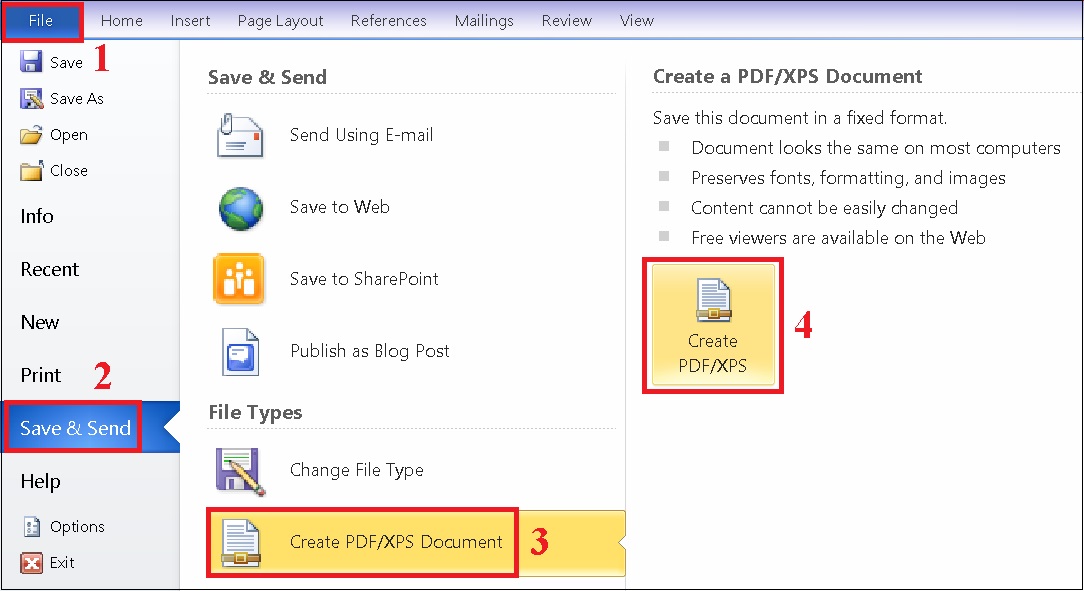
Một số phiên bản Word có thể có tùy chọn “Export” (Xuất) thay vì “Save As”, bạn chọn “Create PDF/XPS Document” rồi nhấp “Create PDF/XPS” để xuất bản tài liệu của mình.
Bước 2: Hướng dẫn dùng các trang web chuyển Word sang PDF online (iLovePDF, SmallPDF, Adobe Online)
Các công cụ trực tuyến rất tiện lợi và không yêu cầu cài đặt phần mềm.
- Truy cập một trong các trang web như iLovePDF (ilovepdf.com/word_to_pdf), Smallpdf (smallpdf.com/word-to-pdf) hoặc Adobe Acrobat Online (adobe.com/vn_vi/acrobat/online/word-to-pdf.html).
- Nhấp vào nút “Select Word files” (Chọn tệp Word) hoặc “Choose File” (Chọn tệp) và tải lên tài liệu Word của bạn. Bạn cũng có thể kéo và thả tệp trực tiếp vào khu vực được chỉ định.
- Chờ đợi quá trình chuyển đổi hoàn tất trong vài giây hoặc phút tùy thuộc vào kích thước tệp.
- Sau khi quá trình chuyển đổi Word sang PDF hoàn tất, nhấp vào nút “Download PDF” (Tải xuống PDF) để lưu tệp về máy tính của bạn.
Bước 3: Chuyển đổi tài liệu Word sang PDF bằng Adobe Acrobat hoặc các phần mềm khác
Sử dụng phần mềm chuyên dụng như Adobe Acrobat chuyển Word sang PDF mang lại nhiều tùy chọn hơn:
- Mở phần mềm Adobe Acrobat (hoặc phần mềm tương tự như Foxit Reader, Nitro Pro).
- Trong giao diện phần mềm, chọn “Create PDF” (Tạo PDF) hoặc “Tools” (Công cụ) > “Create PDF”.
- Chọn “Single File” (Một tệp) hoặc “From File” (Từ tệp) và duyệt đến tệp Word bạn muốn chuyển đổi.
- Nhấp “Open” (Mở) để bắt đầu quá trình chuyển Word sang PDF.
- Sau khi chuyển đổi, bạn có thể lưu tệp PDF này vào máy tính của mình. Adobe Acrobat cũng cho phép bạn chỉnh sửa hoặc tối ưu hóa thêm tệp PDF trước khi lưu.
Mẹo và Lưu Ý Quan Trọng Khi Chuyển Đổi Word sang PDF
Để đảm bảo quá trình chuyển đổi Word sang PDF diễn ra suôn sẻ và đạt kết quả tốt nhất, hãy lưu ý các mẹo sau:
Kiểm tra lại định dạng sau khi hoàn tất chuyển đổi
Mặc dù PDF nổi tiếng về khả năng bảo toàn định dạng, nhưng với các tài liệu Word có cấu trúc cực kỳ phức tạp, nhiều bảng biểu, đồ thị hoặc font chữ đặc biệt, vẫn có khả năng xảy ra lỗi nhỏ. Luôn mở tệp PDF sau khi chuyển đổi để kiểm tra kỹ lưỡng định dạng, bố cục, font chữ và hình ảnh để đảm bảo mọi thứ hiển thị đúng như mong muốn.
Bảo mật tệp PDF bằng cách đặt mật khẩu
Nếu tài liệu chứa thông tin nhạy cảm, hãy tận dụng tính năng bảo mật của PDF. Hầu hết các công cụ (kể cả Microsoft Word khi “Save As PDF” và các phần mềm chuyên dụng) đều cho phép bạn đặt mật khẩu để bảo vệ tệp, hạn chế in ấn hoặc chỉnh sửa.
Xử lý các tệp Word có định dạng phức tạp hoặc ảnh lớn
Đối với các tệp Word lớn hoặc có nhiều ảnh chất lượng cao, quá trình chuyển đổi có thể mất nhiều thời gian hơn. Một số công cụ trực tuyến có giới hạn về kích thước tệp. Nếu gặp khó khăn, hãy cân nhắc sử dụng phần mềm cài đặt hoặc chia nhỏ tài liệu Word thành các phần nhỏ hơn trước khi chuyển đổi.
Việc chuyển Word sang PDF là một kỹ năng cơ bản nhưng vô cùng quan trọng trong thời đại kỹ thuật số. Cho dù bạn là sinh viên, nhân viên văn phòng hay bất kỳ ai thường xuyên làm việc với tài liệu, việc nắm vững các phương pháp này sẽ giúp bạn quản lý tài liệu một cách chuyên nghiệp và hiệu quả hơn.

Trâm Anh là tác giả chính của trang web Xe Máy Anh Lộc . Với ngòi bút sắc sảo và am hiểu sâu về xe máy, cô chuyên viết review chi tiết, đánh giá xe cũ, hướng dẫn mua bán, tập trung vào các dòng tay ga phổ biến như Honda SH, Air Blade, Liberty. Nội dung thực tế, hữu ích, giúp người đọc đưa ra quyết định sáng suốt.