
Test Camera là bước đơn giản nhưng rất đáng làm trước khi họp online, quay video hay học trực tuyến trên máy tính. Chỉ vài phút kiểm tra, bạn có thể phát hiện sớm lỗi quyền truy cập, xung đột phần mềm hoặc chất lượng hình ảnh xuống cấp. Bài viết này tổng hợp các tool phổ biến để test webcam trên PC/laptop và cách dùng sao cho nhanh, gọn, dễ tự xử lý.
Test Camera là gì và khi nào nên dùng?
Mục tiêu của việc kiểm tra webcam
Test Camera về bản chất là thao tác mở luồng hình từ webcam để xác nhận thiết bị đang hoạt động đúng và hệ điều hành đã cấp quyền hợp lệ. Khi kiểm tra, bạn nên quan sát độ nét, độ trễ, khả năng bắt sáng và xem ứng dụng có nhận đúng camera hay không. Nếu bạn thường xuyên gọi video, quay hướng dẫn, livestream hoặc dùng camera ngoài, việc test định kỳ giúp tránh tình huống “đến giờ mới lỗi”.
Dấu hiệu webcam đang gặp vấn đề
Nhiều lỗi webcam không nằm ở phần cứng mà đến từ quyền riêng tư, driver hoặc ứng dụng chiếm camera. Bạn có thể nghi ngờ sự cố nếu màn hình camera đen, hình bị giật, màu bệt, hoặc ứng dụng báo “camera is in use”. Ngoài ra, khi đổi cổng USB, cập nhật Windows/macOS, hoặc vừa cài phần mềm họp trực tuyến, rủi ro xung đột thiết bị cũng tăng lên.
Test Camera bằng công cụ có sẵn trên hệ điều hành
Windows: Camera app và cài đặt quyền riêng tư
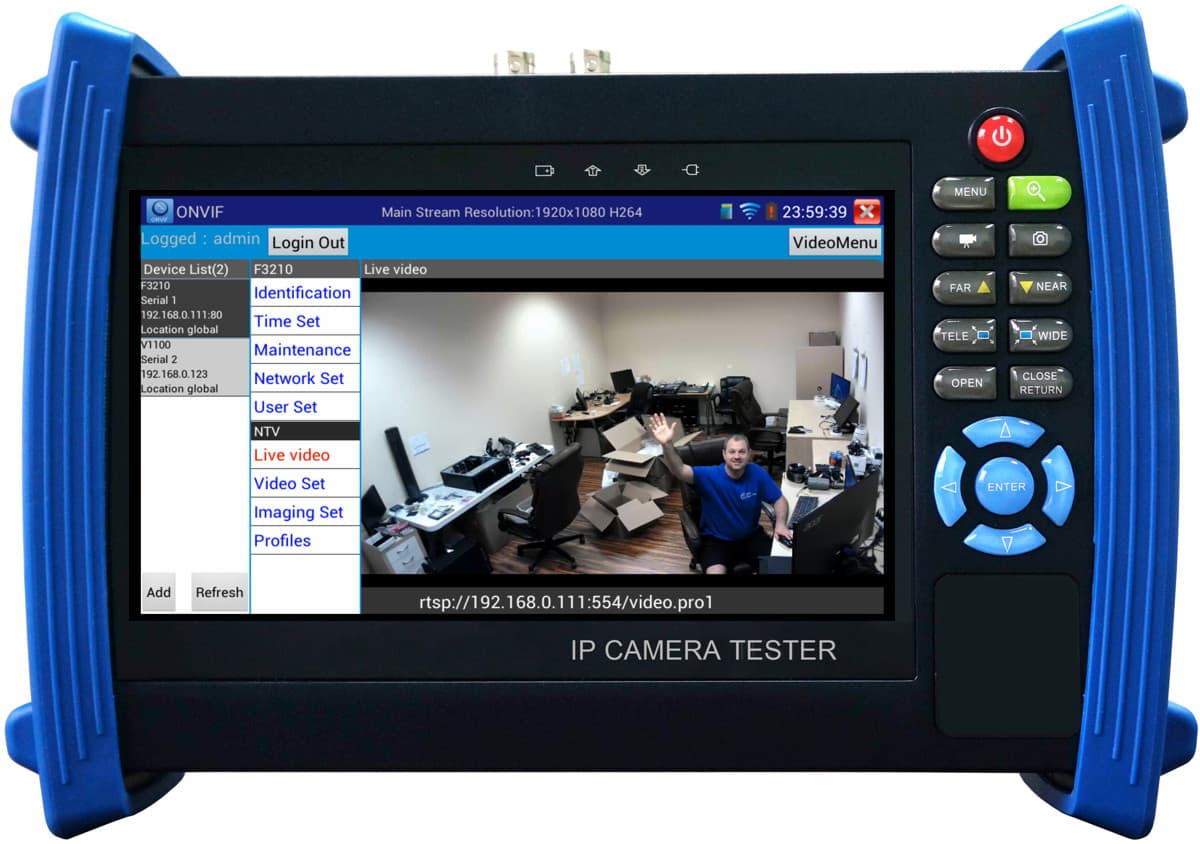
Test Camera trên Windows thường nhanh nhất bằng ứng dụng Camera có sẵn, vì nó dùng trực tiếp API hệ thống và ít phụ thuộc trình duyệt. Bạn chỉ cần mở Camera để xem hình lên ngay, sau đó vào phần Privacy/Camera để kiểm tra quyền cho ứng dụng và quyền cho desktop apps. Nếu hình lên trong Camera app nhưng không lên trong Zoom/Chrome, khả năng cao là quyền theo ứng dụng hoặc thiết lập chọn nhầm thiết bị.
macOS: Photo Booth và quyền Camera
Trên macOS, Photo Booth là công cụ “mở là thấy” giúp xác nhận camera hoạt động ở mức hệ thống. Khi Photo Booth không hiển thị hình, hãy kiểm tra System Settings > Privacy & Security > Camera để chắc chắn ứng dụng đang được cấp quyền. Nếu bạn dùng nhiều camera (FaceTime camera và camera rời), hãy quan sát xem ứng dụng có tự chuyển đúng nguồn hay đang chọn thiết bị khác.
Linux: Cheese và cấu hình thiết bị
Với Linux, Cheese là lựa chọn phổ biến để kiểm tra nhanh webcam vì giao diện tối giản và thường tương thích tốt với UVC. Nếu Cheese mở được nhưng hình bị lệch màu hoặc giật, bạn nên xem lại độ phân giải mặc định và driver kernel liên quan đến thiết bị. Trong trường hợp camera không xuất hiện, nguyên nhân hay gặp là quyền truy cập thiết bị video hoặc xung đột với một tiến trình đang giữ camera.
Test Camera bằng trình duyệt và web test online
Kiểm tra quyền truy cập camera trên Chrome/Edge/Firefox
Test Camera bằng trình duyệt giúp bạn xác nhận quyền camera theo website và theo profile, đặc biệt hữu ích khi học/họp qua nền tảng web. Bạn nên mở phần cài đặt Site settings để xem camera đang bị chặn hay đang cho phép, đồng thời kiểm tra đúng thiết bị được chọn trong mục camera input. Nếu bạn đổi webcam mới, trình duyệt đôi khi vẫn “nhớ” thiết bị cũ, khiến nền tảng họp nhận nhầm nguồn.
Đọc các thông số cơ bản khi test bằng web
Nhiều trang web test webcam có thể hiển thị độ phân giải, tốc độ khung hình và mức độ sáng tương đối, từ đó bạn biết chất lượng hiện tại có ổn không. Khi thấy hình bị nhiễu mạnh, rất có thể bạn đang ở môi trường thiếu sáng hoặc camera đang tự tăng gain gây bệt màu. Nếu độ phân giải không đạt như mong muốn, hãy thử chỉnh trong phần cài đặt của nền tảng họp hoặc trong driver/công cụ đi kèm webcam.
Lưu ý bảo mật khi dùng công cụ test online
Khi dùng web test, bạn nên ưu tiên trang chỉ yêu cầu quyền camera và chạy ngay trên trình duyệt, không đòi cài tiện ích lạ. Sau khi kiểm tra xong, bạn có thể thu hồi quyền camera cho website để giảm rủi ro truy cập ngoài ý muốn. Với nhu cầu thường xuyên, bạn nên dùng một website cố định và đáng tin, đồng thời tắt các tab họp/call cũ để tránh tình trạng camera bị chiếm dụng.
Test Camera bằng phần mềm chuyên sâu và họp trực tuyến
OBS Studio: kiểm tra chất lượng và độ trễ
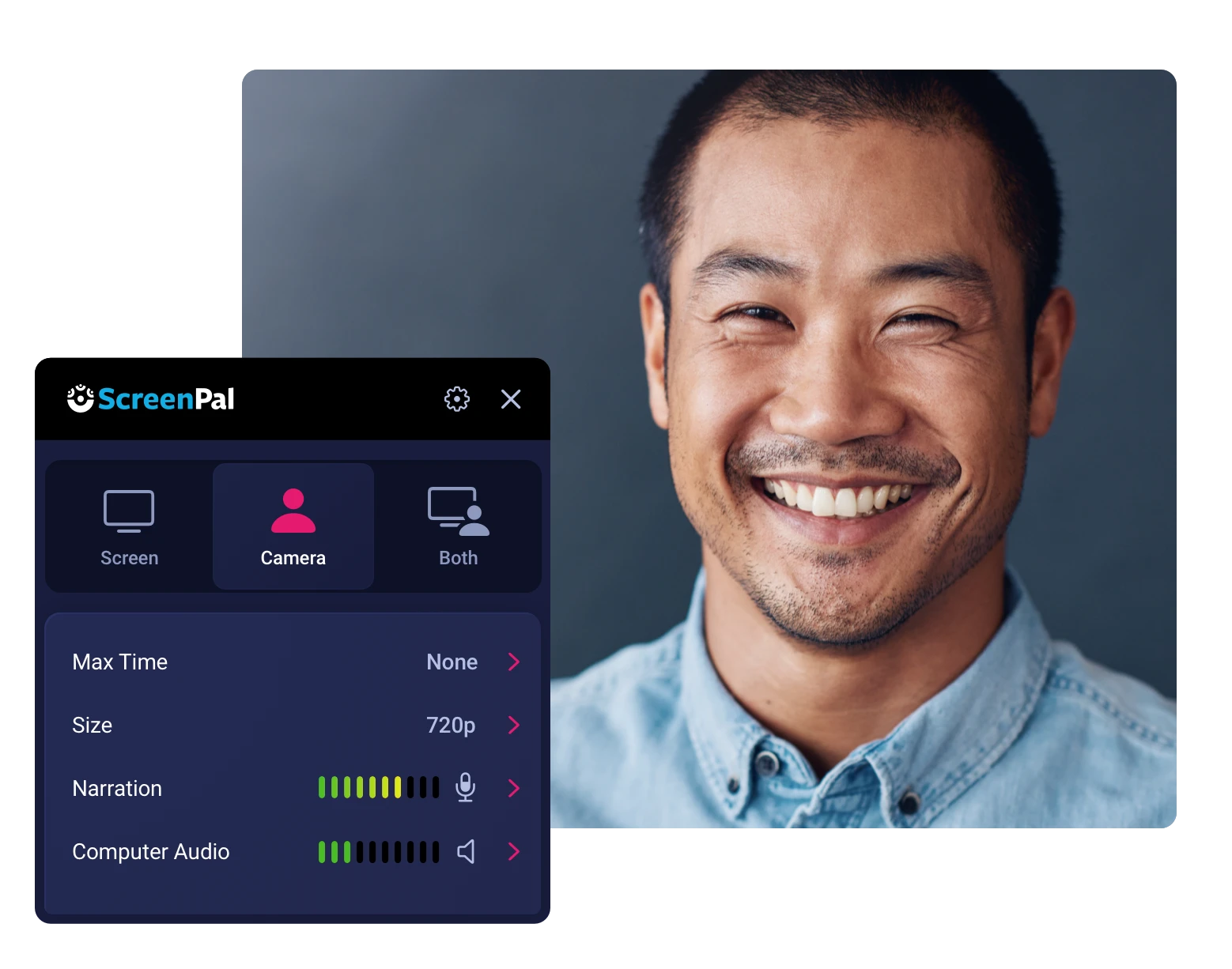
Test Camera bằng OBS Studio phù hợp khi bạn cần kiểm tra sâu về màu sắc, độ trễ, khung hình và cấu hình nguồn hình trước khi livestream hoặc ghi hình. OBS cho phép bạn thêm Video Capture Device, chọn đúng webcam, rồi tinh chỉnh độ phân giải và FPS để xem mức ổn định thực tế. Nếu hình bị giật, bạn có thể giảm FPS hoặc hạ độ phân giải để xác định giới hạn phần cứng và băng thông USB.
Zoom, Microsoft Teams, Google Meet: test theo đúng ngữ cảnh sử dụng
Các ứng dụng họp trực tuyến thường có mục “Video preview” hoặc “Settings > Video” để xem trước hình và chọn camera đúng thiết bị. Đây là cách kiểm tra sát thực tế vì nó phản ánh đúng việc ứng dụng có đang truy cập camera được hay không, đồng thời kiểm tra luôn bộ xử lý hình ảnh tích hợp. Nếu hình lên ở app hệ thống nhưng không lên trong ứng dụng họp, hãy kiểm tra quyền camera theo ứng dụng và thử tắt tính năng “hardware acceleration” khi cần.
Test Camera: checklist xử lý lỗi thường gặp
Màn hình đen hoặc báo camera đang được sử dụng
Test Camera thất bại với màn hình đen thường do một ứng dụng khác đang giữ camera, ví dụ trình duyệt còn tab họp, app chat, hoặc phần mềm ghi hình chạy nền. Bạn nên đóng hoàn toàn ứng dụng liên quan, kiểm tra trong Task Manager/Activity Monitor và khởi động lại app cần dùng để giải phóng thiết bị. Nếu vẫn lỗi, hãy thử rút cắm lại webcam rời, đổi cổng USB, và tránh dùng hub kém chất lượng.
Không nhận thiết bị hoặc chọn sai nguồn camera
Trường hợp ứng dụng không thấy webcam, nguyên nhân thường nằm ở driver, quyền riêng tư, hoặc thiết bị không cấp đủ điện. Bạn nên kiểm tra Device Manager (Windows) hoặc danh sách thiết bị trong cài đặt ứng dụng để chọn đúng camera, nhất là khi máy có cả camera tích hợp lẫn camera rời. Nếu webcam vừa cắm lần đầu, hãy chờ hệ điều hành hoàn tất nhận diện và thử lại ở một ứng dụng khác để khoanh vùng lỗi khám phá thêm tại xe may anh loc.
Hình mờ, nhiễu, ngược sáng và cách tối ưu nhanh
Chất lượng hình kém đôi khi chỉ là do ánh sáng và góc đặt, không phải do camera hỏng. Bạn có thể tăng ánh sáng phía trước mặt, tránh nguồn sáng mạnh phía sau và lau sạch bề mặt ống kính để cải thiện độ nét. Nếu cần tinh chỉnh kỹ hơn, hãy vào phần cài đặt camera/driver để tắt tự động tăng gain quá mức hoặc chọn độ phân giải phù hợp với băng thông và cấu hình máy.

Trâm Anh là tác giả chính của trang web Xe Máy Anh Lộc . Với ngòi bút sắc sảo và am hiểu sâu về xe máy, cô chuyên viết review chi tiết, đánh giá xe cũ, hướng dẫn mua bán, tập trung vào các dòng tay ga phổ biến như Honda SH, Air Blade, Liberty. Nội dung thực tế, hữu ích, giúp người đọc đưa ra quyết định sáng suốt.