
Capcut Pc là lựa chọn hợp lý nếu bạn muốn dựng video dọc kiểu TikTok/YouTube Shorts trên máy tính mà không phải học phần mềm quá nặng. Bài viết này review trải nghiệm dùng thực tế, hướng dẫn thao tác từ cơ bản đến nâng cao và chia sẻ mẹo để edit nhanh, xuất file đẹp mà vẫn mượt.
Capcut Pc là gì và có đáng dùng trên máy tính?
CapCut desktop khác gì bản mobile?
CapCut trên desktop giữ cách kéo-thả quen thuộc nhưng thêm timeline rộng, nhiều track và không gian làm việc thoáng hơn để chỉnh chi tiết. Bạn quản lý lớp video, chữ và âm thanh dễ hơn, nhất là khi dựng clip có nhiều cảnh. Nhờ màn hình lớn và chuột/phím, việc cắt nhịp và canh chữ thường chính xác hơn.
Ưu và nhược điểm khi làm video ngắn
Điểm mạnh của Capcut Pc là kho template, hiệu ứng “trend”, subtitle tự động và thao tác cắt ghép nhanh, rất hợp cho content ngắn cần ra đều. Điểm yếu phổ biến là preview chậm nếu chồng nhiều hiệu ứng hoặc dùng footage 4K trên máy tầm trung. Nếu bạn dựng video 9:16, clip review sản phẩm, vlog ngắn hay quảng cáo đơn giản, đây là lựa chọn tiết kiệm thời gian.
Capcut Pc cài đặt và thiết lập ban đầu

Cài đặt an toàn và tối ưu thư mục dự án
Khi cài Capcut Pc, hãy ưu tiên nguồn tải chính thức để tránh bản giả mạo kèm quảng cáo hoặc phần mềm lạ. Bạn nên đặt thư mục dự án và cache ở ổ SSD vì đây là yếu tố ảnh hưởng mạnh đến độ mượt khi kéo timeline. Đồng thời, giữ cấu trúc thư mục rõ ràng theo từng dự án để không thiếu media khi mở lại.
Thiết lập dự án chuẩn cho TikTok/Shorts
Trước khi dựng, hãy chốt tỉ lệ 9:16 và độ phân giải 1080×1920 để tối ưu đa nền tảng mà vẫn nhẹ file. FPS 30 phù hợp đa số nội dung nói chuyện, còn 60 hợp cảnh chuyển động nhanh. Nếu video có chữ lớn, hãy kiểm tra vùng an toàn để chữ không bị che bởi giao diện khi đăng.
Capcut Pc cách dùng cơ bản cho người mới
Cắt ghép trên timeline và canh nhịp dễ nhìn
Trong Capcut Pc, workflow nhanh là import media, kéo clip vào timeline rồi cắt bỏ đoạn thừa theo kịch bản trước khi thêm hiệu ứng. Bạn nên bật chế độ “hít điểm” để các mốc cắt khớp nhau, tránh hở hình hoặc lệch tiếng. Với video ngắn, nhịp cắt 1–3 giây/shot thường giữ được sự tập trung.
Thêm nhạc, chữ và phụ đề cơ bản

Âm thanh nên tách riêng track để dễ giảm nhạc nền và ưu tiên giọng nói, tránh lời bị chìm khi có beat mạnh. Text nên dùng font dễ đọc, tương phản cao và xuất hiện đúng khoảnh khắc “đinh” để tăng retention. Nếu chưa quen subtitle tự động, hãy bắt đầu bằng caption ngắn theo ý chính rồi tăng dần độ chi tiết.
Capcut Pc tính năng nâng cao giúp video “ra chất”
Keyframe và speed ramp để tạo chuyển động mượt
Keyframe giúp bạn zoom-in, pan hoặc đổi vị trí chữ theo thời gian, khiến video sinh động hơn. Với Capcut Pc, hãy bắt đầu bằng 2–3 keyframe cho mỗi chuyển động để kiểm soát mượt và tránh rung lắc. Speed ramp hợp cho đoạn before/after hoặc cảnh hành động, nhưng nên dùng tiết chế.
Auto caption và tách nền AI trong tình huống thực tế
Phụ đề tự động tiết kiệm thời gian, nhưng bạn vẫn cần rà lỗi chính tả và chỉnh thuật ngữ cho đúng ngữ cảnh. Trong Capcut Pc, tách nền có thể hỗ trợ ghép sản phẩm hoặc nhân vật vào background đơn giản để khung hình gọn gàng. Để hạn chế viền xấu, hãy ưu tiên nguồn quay rõ nét và background ít nhiễu.
Chỉnh màu nhanh để đồng bộ brand
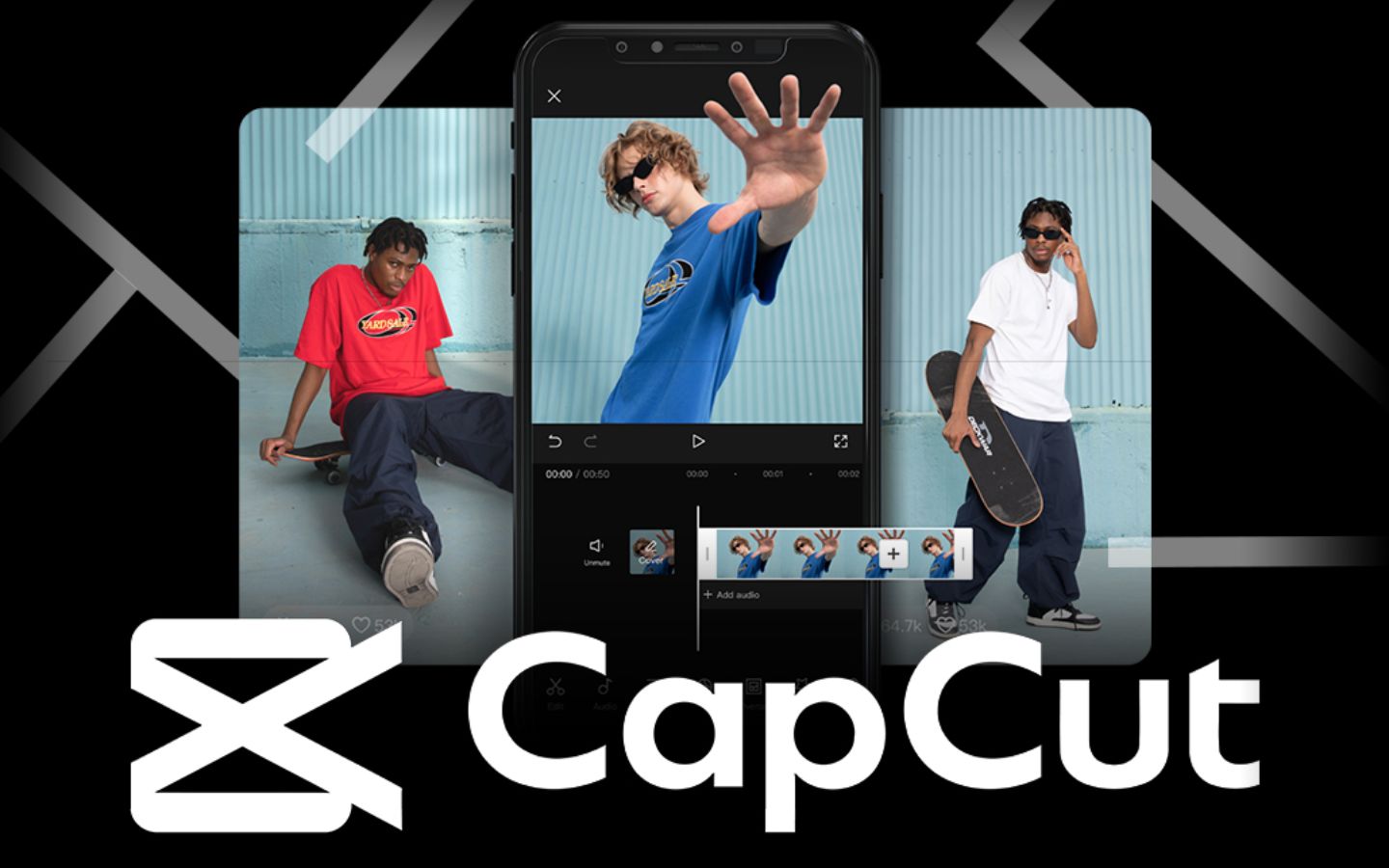
Nếu footage bị tối hoặc ám màu, hãy chỉnh exposure và white balance trước rồi mới tăng contrast/saturation để tránh “cháy” da. Preset/LUT giúp lên tông nhanh, nhưng bạn nên tinh chỉnh lại để màu hợp ánh sáng gốc và style kênh. Cuối cùng, xem thử trên điện thoại để chắc màu lên mạng không bị lệch.
Capcut Pc mẹo dùng để edit nhanh và xuất video mượt
Mẹo tăng tốc dựng và hạn chế giật lag
Để Capcut Pc mượt hơn, hãy giảm chất lượng preview khi dựng và chỉ kiểm tra full quality ở đoạn quan trọng trước khi xuất. Nếu dùng footage nặng, hãy cân nhắc proxy hoặc chuyển đổi định dạng nhẹ hơn để timeline phản hồi nhanh. Dọn cache định kỳ và tắt ứng dụng ngốn RAM cũng giúp giảm crash.
Thiết lập export tối ưu cho TikTok/YouTube Shorts
Khi xuất, hãy giữ đúng tỉ lệ 9:16, chọn H.264 và đặt bitrate vừa đủ để hình rõ mà file không quá nặng. Với Capcut Pc, xuất 1080p là an toàn cho đa số kênh; 4K chỉ nên dùng khi nguồn quay đủ tốt và máy tải được. Trước khi đăng, hãy xem lại bản export full-screen để bắt lỗi chữ, lệch khung hoặc âm lượng “bật/tụt”.
Xử lý lỗi hay gặp khi dựng trên máy tính
Nếu không nghe tiếng, hãy kiểm tra thiết bị output, trạng thái mute/solo của track và mức volume từng clip. Khi preview bị khựng, nguyên nhân thường là hiệu ứng chồng nhiều hoặc driver GPU cũ; bạn có thể tắt hiệu ứng tạm thời và cập nhật driver. Trường hợp lỗi font, hãy dùng font hệ thống phổ biến để tránh vỡ chữ khi mở dự án trên máy khác cùng với xe máy Anh Lộc.
Gợi ý workflow 10 phút để ra video đều tay
Bạn có thể chia quy trình thành 5 chặng: dựng “xương sống” theo kịch bản, cắt nhịp theo nhạc/nhịp nói, thêm chữ và phụ đề, tinh chỉnh màu + âm, rồi mới xuất bản. Mỗi chặng đặt giới hạn thời gian sẽ giúp bạn không sa đà vào hiệu ứng, đồng thời giữ phong cách nhất quán cho kênh. Khi đã có preset chữ, preset màu và một bộ nhạc nền quen tay, tốc độ dựng sẽ tăng rõ rệt sau vài tuần luyện tập.
Chuyên mục nổi bật

Trâm Anh là tác giả chính của trang web Xe Máy Anh Lộc . Với ngòi bút sắc sảo và am hiểu sâu về xe máy, cô chuyên viết review chi tiết, đánh giá xe cũ, hướng dẫn mua bán, tập trung vào các dòng tay ga phổ biến như Honda SH, Air Blade, Liberty. Nội dung thực tế, hữu ích, giúp người đọc đưa ra quyết định sáng suốt.