
OBS là phần mềm mã nguồn mở dùng để thu hình màn hình và phát trực tiếp, và lý do nhiều người chọn nó rất đơn giản: hoàn toàn miễn phí, không giới hạn thời lượng, không đóng dấu chìm lên video. Vấn đề nằm ở lần đầu mở lên. Người mới thường thấy một cửa sổ đầy ô trống, vài thanh trượt âm thanh nhảy lên nhảy xuống, và không biết nên bấm vào đâu trước. Bài này đi theo hướng ngược với kiểu chỉ từng nút: hiểu vài khái niệm gốc trước đã, rồi phần còn lại của giao diện sẽ tự xếp vào đúng chỗ.
OBS làm được gì và vì sao nên bắt đầu bằng việc hiểu thay vì bấm
Một phần mềm mã nguồn mở, miễn phí, làm hai việc chính
Bản chất OBS chỉ làm hai việc: ghi lại những gì bạn sắp xếp trên khung hình thành một file video, hoặc đẩy đúng khung hình đó ra một nền tảng để phát trực tiếp. Mọi tính năng khác đều xoay quanh hai đầu ra này. Vì là mã nguồn mở, phần mềm không khóa tính năng theo gói trả phí, đổi lại nó cũng không cầm tay chỉ việc cho bạn. Cách trình bày đó khiến người quen với các ứng dụng bấm một nút là xong cảm thấy hụt hẫng lúc đầu, nhưng bù lại bạn kiểm soát được gần như mọi chi tiết.
Vì sao giao diện làm người mới bối rối
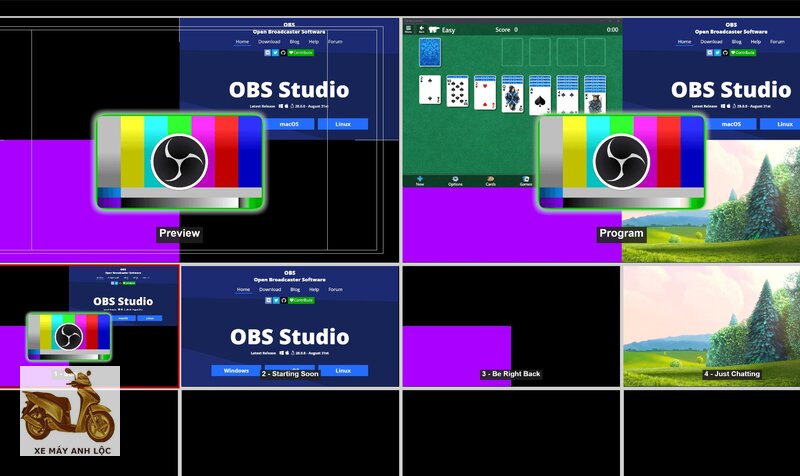
Phần lớn phần mềm quay màn hình đơn giản hỏi bạn đúng một câu: quay toàn màn hình hay quay một vùng. OBS thì không hỏi gì cả, nó đưa ra một khung trống và chờ bạn tự dựng nội dung vào đó. Đây không phải thiết kế tệ, mà là hệ quả của việc công cụ được làm cho cả người quay một đoạn hướng dẫn ngắn lẫn người dựng cả một buổi phát nhiều lớp hình. Hiểu điều này giúp bạn bớt bực khi thấy màn hình xem trước tối om ở phút đầu tiên, vì đúng là chưa có gì để hiển thị cả.
Cảnh và nguồn: hai khái niệm quyết định phần còn lại
Cảnh là một bố cục hoàn chỉnh
Cảnh, hay scene, là một bố cục đã sắp sẵn trong OBS mà bạn có thể gọi ra bất cứ lúc nào. Hãy hình dung nó như một tấm phông sân khấu: cảnh “chờ” chỉ có ảnh nền và dòng chữ, cảnh “chính” là màn hình máy tính kèm khuôn mặt bạn ở góc, cảnh “nghỉ giữa giờ” là một hình tĩnh. Bạn tạo bao nhiêu cảnh cũng được và chuyển qua lại giữa chúng trong lúc đang quay hay đang phát mà không phải dừng lại sắp xếp gì thêm. Chính khả năng chuyển cảnh tức thời này là thứ khiến một buổi phát nghiệp dư trông gọn hơn hẳn.
Nguồn là từng thứ được đưa vào cảnh
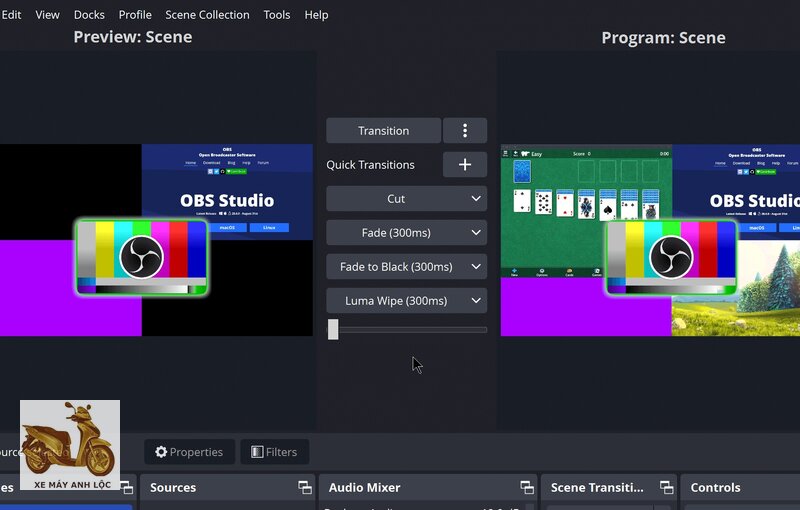
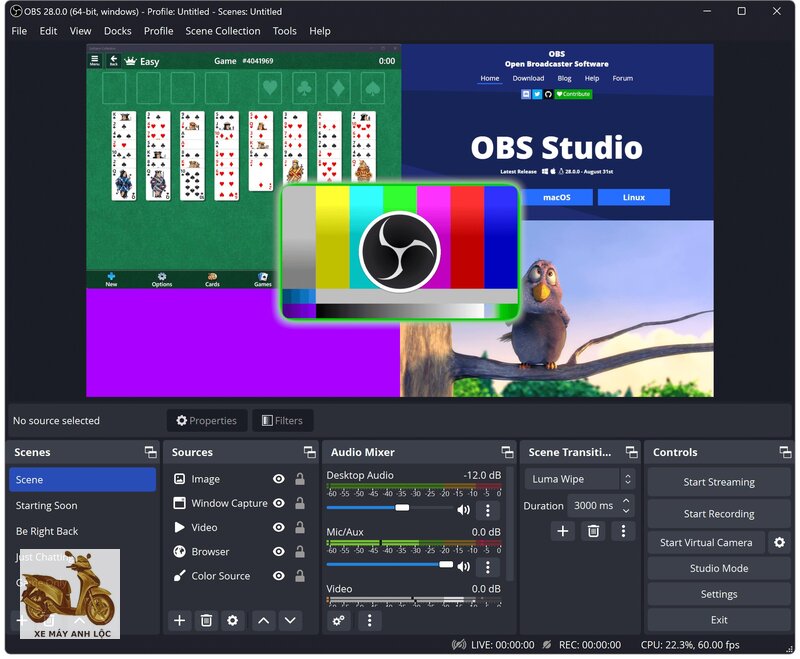
Nguồn, hay source, là từng thành phần cụ thể nằm bên trong một cảnh của OBS: toàn bộ màn hình, một cửa sổ ứng dụng riêng lẻ, hình ảnh từ camera, một tấm ảnh, một đoạn chữ, hoặc một luồng âm thanh. Mỗi cảnh là một danh sách nguồn xếp chồng lên nhau, cái ở trên che cái ở dưới, và bạn kéo thả để đổi thứ tự cũng như kích thước. Một nguồn có thể xuất hiện trong nhiều cảnh khác nhau, nên bạn không cần thêm lại camera từ đầu mỗi lần dựng bố cục cảnh mới.
Hiểu hai khái niệm này là hiểu phần lớn phần mềm
Gần như mọi thao tác trong OBS đều quy về câu hỏi: tôi đang ở cảnh nào, và cảnh đó đang chứa những nguồn gì. Không thấy hình camera thì hoặc cảnh hiện tại chưa có nguồn camera, hoặc nguồn đó đang bị một nguồn khác che mất, hoặc nó bị tắt hiển thị. Không nghe thấy tiếng thì tương tự, thiếu một nguồn âm thanh nào đó. Người mới hay đi tìm một nút thần kỳ để sửa, trong khi cách nhanh hơn là nhìn lại danh sách nguồn của cảnh đang bật.
Bộ trộn âm thanh và những lỗi tiếng kinh điển
Âm thanh trong OBS đi theo đường riêng
Điều dễ gây hiểu nhầm nhất là hình và tiếng không đi chung một đường. Khi bạn thêm nguồn màn hình, phần mềm không tự hiểu rằng bạn cũng muốn thu tiếng phát ra từ máy. Bộ trộn âm thanh là bảng riêng liệt kê từng luồng tiếng đang được thu, thường gồm tiếng hệ thống và tiếng micro, mỗi luồng có thanh trượt mức tiếng, nút tắt tiếng và mức hiển thị nhảy theo thời gian thực. Thói quen tốt là trước mỗi buổi quay, nói thử vài câu và mở thử một video để xem cả hai thanh có nhảy hay không.
Mất tiếng và tiếng vọng đến từ đâu
Mất tiếng trong OBS thường có ba nguyên nhân quen thuộc: luồng đó đang bị tắt tiếng, thanh trượt bị kéo xuống đáy, hoặc thiết bị được chọn không phải thiết bị bạn đang dùng thật. Trường hợp cuối rất hay xảy ra khi bạn cắm tai nghe rồi rút ra giữa chừng. Còn tiếng vọng gần như luôn đến từ việc một luồng tiếng bị thu hai lần: máy phát ra loa ngoài, micro nghe lại rồi thu tiếp, hoặc bạn vô tình thêm hai nguồn cùng lấy tiếng hệ thống. Dùng tai nghe thay loa ngoài xử lý được phần lớn tình huống này.
Dựng một cảnh cơ bản để quay màn hình
Trình tự nên làm
Với nhu cầu quay hướng dẫn thao tác, trình tự hợp lý trong OBS là: tạo một cảnh mới và đặt tên dễ nhớ, thêm nguồn hình ảnh cho màn hình hoặc cho riêng cửa sổ ứng dụng, kéo cho khung hình vừa khít, rồi kiểm tra bộ trộn xem tiếng máy và micro đã lên chưa. Đặt tên cảnh nghe có vẻ thừa, nhưng khi bạn có bốn năm cảnh thì việc phân biệt chúng giữa lúc đang quay là chuyện sống còn. Cuối cùng mới bấm ghi.
Chọn bắt cả màn hình hay bắt một cửa sổ riêng là quyết định đáng cân nhắc khi dùng OBS. Bắt cửa sổ cho khung hình sạch, không lộ thông báo hay biểu tượng cá nhân, nhưng dễ hỏng nếu bạn chuyển sang ứng dụng khác giữa chừng. Bắt cả màn hình thì luôn có hình, đổi lại bạn phải tự dọn màn hình nền và tắt thông báo trước khi quay.
Thêm camera và hình nền
Cảnh có mặt người trong OBS phức tạp hơn một chút vì nó gồm nhiều lớp. Thứ tự thường dùng là ảnh nền nằm dưới cùng, nội dung chính ở giữa, khung hình camera nhỏ đặt ở một góc trên cùng. Vì nguồn ở trên che nguồn ở dưới, nếu camera biến mất thì khả năng cao nó đang nằm sai vị trí trong danh sách chứ không phải hỏng. Với cảnh chỉ có mặt người và nền, bạn có thể phóng khung camera lớn hơn và chừa một khoảng trống bên cạnh cho chữ hoặc hình minh họa.
Lỗi thường gặp khi dùng OBS và hướng xử lý
Bảng tra nhanh
Bảng dưới đây gom các tình huống người mới dùng OBS hay gặp nhất. Cách đọc bảng nên đi kèm một thói quen: mỗi lần gặp sự cố, xác định trước xem nó thuộc về hình, về tiếng hay về hiệu năng máy, rồi mới đi tìm cách xử lý.
| Hiện tượng | Nguyên nhân thường gặp | Hướng xử lý |
|---|---|---|
| Màn hình đen khi bắt cửa sổ | Cửa sổ đã đóng, thu nhỏ, hoặc ứng dụng dùng chế độ hiển thị mà cách bắt hình hiện tại không đọc được | Mở lại cửa sổ, thử phương thức bắt hình khác trong thuộc tính nguồn, hoặc chuyển sang bắt cả màn hình |
| Không thu được tiếng máy | Chưa có nguồn tiếng hệ thống, luồng bị tắt tiếng, hoặc chọn nhầm thiết bị đầu ra | Kiểm tra bộ trộn, chọn đúng thiết bị đang phát tiếng, thử lại bằng một video ngắn |
| Tiếng vọng, nghe hai lần | Một luồng bị thu trùng, hoặc micro thu lại tiếng loa ngoài | Bỏ bớt nguồn trùng, chuyển sang tai nghe |
| Video giật, rớt khung hình | Thông số đầu ra đặt cao hơn sức máy, hoặc chạy quá nhiều ứng dụng nặng cùng lúc | Hạ dần thông số, đóng bớt ứng dụng, quay thử lại để so sánh |
| File ghi ra quá nặng | Chất lượng và tốc độ bit đặt cao hơn mức cần cho nội dung | Giảm dần thông số tới khi hình vẫn đủ rõ với loại nội dung bạn quay |
Cách nghĩ khi gặp lỗi lạ
Không bảng nào liệt kê hết được, nên điều đáng giữ lại là cách suy luận. Hầu hết sự cố trong OBS đều nằm ở một trong bốn chỗ: nguồn sai, thiết bị âm thanh sai, thứ tự lớp sai, hoặc máy không kham nổi thông số. Thử loại trừ theo thứ tự đó thường nhanh hơn nhiều so với việc gõ nguyên câu mô tả lỗi lên ô tìm kiếm. Giao diện và tên gọi các mục có thể đổi giữa các phiên bản, nên hãy mở phần cài đặt trên bản bạn đang dùng và đối chiếu, thay vì bám cứng vào một đường dẫn menu ai đó viết từ lâu.
Chọn thông số đầu ra trong OBS theo đúng máy của bạn
Đặt cao nhất không đồng nghĩa với tốt nhất
Sai lầm phổ biến là kéo mọi thanh trong OBS lên mức cao nhất với suy nghĩ hình sẽ đẹp nhất. Thực tế, thông số vượt quá khả năng xử lý của máy sẽ tạo ra video giật và mất khung hình, tức là chất lượng tệ hơn hẳn so với khi đặt vừa phải. Với phát trực tiếp, ràng buộc thứ hai là tốc độ đường truyền tải lên: đặt vượt mức đường truyền chịu được thì hình sẽ vỡ và đứng quãng ở phía người xem, dù máy bạn vẫn chạy êm. Nguyên tắc gọn nhất là chọn theo cái yếu hơn trong hai thứ đó.
Bản ghi thử ngắn trước khi phát thật
Cách kiểm chứng rẻ nhất là dùng OBS quay một bản ghi thử chừng một hai phút, làm đúng những thao tác bạn định làm thật, rồi mở file lên xem. Hãy để ý ba điểm: hình có mượt khi bạn cuộn trang hay chuyển cửa sổ không, tiếng nói và tiếng máy có cân không, dung lượng file có hợp lý với thời lượng không. Nếu có vấn đề, chỉnh một thông số mỗi lần rồi quay thử lại, vì đổi nhiều thứ cùng lúc sẽ không biết cái nào tạo ra khác biệt. Vài phút thử này tiết kiệm được cả buổi phát hỏng.
Cũng nên nhớ rằng thông số phù hợp trong OBS phụ thuộc vào loại nội dung. Một đoạn hướng dẫn dùng bảng tính chủ yếu là chữ và hình gần như tĩnh, không cần mức thiết lập giống một buổi phát có nhiều chuyển động nhanh. Chọn theo nội dung thật của bạn sẽ cho kết quả tốt hơn là chép lại cấu hình của người khác tại xe máy Anh Lộc.
Kết luận
Điểm khiến OBS đáng học không phải là nó có nhiều tính năng, mà là nó xây trên một mô hình rất gọn: cảnh chứa nguồn, nguồn hình và nguồn tiếng đi hai đường riêng, đầu ra thì tùy sức máy và đường truyền. Nắm được ba ý đó, bạn tự xoay xở được với hầu hết tình huống, kể cả khi giao diện thay đổi qua các bản cập nhật. Hãy dựng một cảnh đơn giản, quay thử vài phút, nghe lại và chỉnh dần. Kinh nghiệm dùng công cụ này gần như luôn đến từ mấy bản ghi thử đầu tiên chứ không đến từ việc đọc thêm hướng dẫn.

Trâm Anh là tác giả chính của trang web Xe Máy Anh Lộc . Với ngòi bút sắc sảo và am hiểu sâu về xe máy, cô chuyên viết review chi tiết, đánh giá xe cũ, hướng dẫn mua bán, tập trung vào các dòng tay ga phổ biến như Honda SH, Air Blade, Liberty. Nội dung thực tế, hữu ích, giúp người đọc đưa ra quyết định sáng suốt.