
Cắt file PDF giúp loại bỏ trang thừa, chia tài liệu lớn thành nhiều phần hoặc chỉ giữ lại nội dung cần sử dụng. Với công cụ trực tuyến và phần mềm miễn phí, bạn có thể thao tác nhanh trên máy tính, điện thoại mà không cần kỹ năng chuyên môn.
Cắt file PDF là gì và khi nào cần thực hiện?
Cắt file PDF là thao tác tách một hoặc nhiều trang ra khỏi tài liệu gốc. Bạn có thể giữ lại một nhóm trang, xóa trang không cần thiết hoặc chia tài liệu thành nhiều file riêng. Thông thường, bố cục, chữ và hình ảnh trên từng trang vẫn được giữ nguyên.
Những trường hợp thường gặp
Bạn nên tách trang PDF khi cần:
- Loại bỏ trang trắng, trang lỗi hoặc nội dung trùng lặp.
- Lấy riêng biểu mẫu, hóa đơn, phụ lục hay một chương tài liệu.
- Chia file lớn thành nhiều phần nhỏ để gửi qua email.
- Giữ lại các trang quan trọng để in hoặc lưu trữ.
Trước khi xử lý, hãy sao lưu tài liệu gốc để tránh mất dữ liệu nếu chọn nhầm trang hoặc ghi đè lên file ban đầu.
Cách cắt file PDF online miễn phí
Công cụ online phù hợp khi bạn cần thao tác nhanh và không muốn cài phần mềm. Quy trình chung gồm tải tài liệu lên, chọn trang cần giữ hoặc tách, nhấn xử lý rồi tải file mới về thiết bị.
Tách trang bằng iLovePDF
iLovePDF có công cụ Split PDF với hai lựa chọn: tách theo khoảng trang hoặc trích xuất từng trang. Bạn tải file lên, nhập phạm vi như 1-3 hoặc 5-8, kiểm tra lựa chọn rồi nhấn xử lý.
Khi cắt file PDF bằng iLovePDF, phiên bản miễn phí thường đủ cho nhu cầu cơ bản. File dung lượng lớn hoặc xử lý hàng loạt có thể bị giới hạn.
Tách trang với PDF24 Tools
PDF24 Tools hỗ trợ chia theo khoảng trang hoặc tạo file riêng cho từng trang. Giao diện rõ ràng, dùng trực tiếp trên trình duyệt và phù hợp với người mới.
Sau khi xử lý, hãy mở file kết quả để kiểm tra thứ tự trang, hình ảnh và phông chữ. Với tài liệu nhạy cảm, nên ưu tiên phần mềm ngoại tuyến.
Cách tách PDF trên máy tính không cần Internet
Phần mềm cài trên máy tính phù hợp với file lớn, tài liệu nội bộ hoặc nhu cầu xử lý thường xuyên. Dữ liệu được thao tác trực tiếp trên thiết bị nên giảm phụ thuộc vào kết nối mạng.
Dùng PDF24 Creator trên Windows
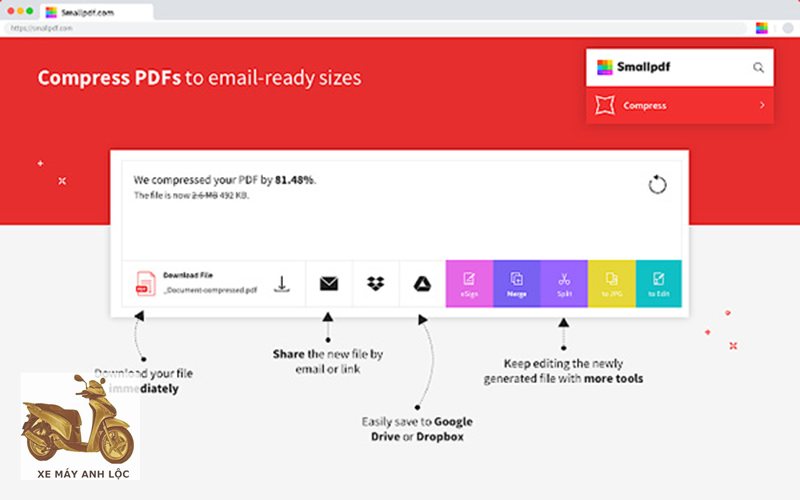
PDF24 Creator là phần mềm miễn phí, tích hợp công cụ chia, ghép, nén và chuyển đổi PDF. Mở PDF24 Toolbox, chọn Split PDF, thêm tài liệu rồi chọn chia theo từng trang hoặc khoảng trang.
Khi hoàn tất, chọn thư mục lưu và đặt tên file mới. Đây là cách cắt file PDF phù hợp với hồ sơ có dung lượng lớn hoặc chứa thông tin không nên tải lên mạng.
Dùng Chrome hoặc Microsoft Edge
Trên Windows, mở tài liệu bằng Chrome hoặc Edge, nhấn Ctrl + P, chọn Save as PDF rồi nhập phạm vi như 2-5 hoặc 1,3,7. Cách này nhanh nhưng có thể làm mất liên kết hoặc biểu mẫu tương tác.
Một gợi ý khác đáng xem là Roblox r34.
Cách cắt file PDF trên điện thoại
Trên Android, mở công cụ online bằng Chrome, tải tài liệu lên, chọn trang và tải kết quả về thư mục Download. Đây là cách thuận tiện khi cần xử lý gấp.
Trên iPhone hoặc iPad, mở file trong ứng dụng Tệp, chọn Chia sẻ, nhấn In rồi chọn phạm vi trang. Tại màn hình xem trước, phóng to bản xem trước và tiếp tục chia sẻ để lưu thành PDF mới.
Nếu thường xuyên cắt file PDF trên điện thoại, bạn có thể cài ứng dụng chuyên dụng. Nên ưu tiên ứng dụng có nhà phát triển rõ ràng, nhiều đánh giá tích cực và chính sách quyền riêng tư minh bạch.
Ưu và nhược điểm của từng phương pháp
Công cụ trực tuyến không cần cài đặt, dùng được trên nhiều thiết bị và có giao diện đơn giản. Đổi lại, bạn cần Internet, có thể gặp giới hạn dung lượng và không nên tải tài liệu mật lên dịch vụ không rõ nguồn gốc.
Phần mềm ngoại tuyến riêng tư hơn, xử lý ổn định với file lớn và phù hợp cho công việc lặp lại. Nhược điểm là phải cài đặt, cập nhật và dành dung lượng lưu trữ.
Bạn cũng có thể đọc thêm bách hoá xanh nếu muốn so sánh thêm.
Lưu ý để tách trang PDF an toàn, không lỗi
Trước khi cắt file PDF, hãy kiểm tra tài liệu có mật khẩu hoặc bị giới hạn chỉnh sửa hay không. Một số công cụ không xử lý được file khóa nếu bạn chưa nhập đúng mật khẩu.
Bạn nên đặt tên file mới rõ ràng, kèm nội dung hoặc phạm vi trang, chẳng hạn “hop-dong-trang-1-5.pdf”. Cách đặt tên này giúp tìm kiếm và tránh nhầm với tài liệu gốc.
Ngoài ra, hãy lưu ý:
- Kiểm tra đúng thứ tự trang trước khi tải xuống.
- So sánh hình ảnh, phông chữ và dung lượng với file gốc.
- Xóa tài liệu khỏi lịch sử tải lên nếu dịch vụ hỗ trợ.
- Không dùng công cụ lạ cho hồ sơ cá nhân hoặc dữ liệu tài chính.
- Giữ bản gốc đến khi file mới hoạt động bình thường.
Nếu file kết quả bị lỗi chữ hoặc mất hình ảnh, hãy thử công cụ khác hoặc chuyển sang phần mềm ngoại tuyến. Tài liệu scan có nhiều ảnh thường cần thời gian xử lý lâu hơn.
Câu hỏi thường gặp về cắt file PDF
Tách PDF có làm giảm chất lượng không?
Phần lớn công cụ chỉ trích xuất trang nên chất lượng chữ và hình ảnh được giữ nguyên. Chất lượng có thể thay đổi nếu bạn dùng phương pháp in lại hoặc bật chế độ nén.
Làm sao tách một trang thành file riêng?
Chọn đúng số trang cần trích xuất rồi xuất thành tài liệu mới. Nếu muốn chia toàn bộ file, hãy chọn chế độ tạo một file riêng cho mỗi trang.
Cắt PDF online có an toàn không?
Mức độ an toàn phụ thuộc vào dịch vụ. Với tài liệu thông thường, bạn có thể dùng nền tảng uy tín. Với nội dung nhạy cảm, nên cắt file PDF bằng phần mềm ngoại tuyến để hạn chế rủi ro dữ liệu.
Chọn cách tách PDF phù hợp với nhu cầu
Người dùng cần xử lý nhanh có thể chọn iLovePDF hoặc PDF24 Tools. Khi làm việc với file lớn, tài liệu mật hoặc cần thao tác nhiều lần, phần mềm ngoại tuyến sẽ phù hợp hơn khám phá thêm tại xe máy Anh Lộc.
Dù sử dụng phương pháp nào, hãy kiểm tra phạm vi trang, chất lượng hiển thị và tên file trước khi hoàn tất. Thao tác đúng quy trình giúp tiết kiệm thời gian, giảm dung lượng tài liệu và chia sẻ nội dung thuận tiện hơn.
Chuyên mục nổi bật

Trâm Anh là tác giả chính của trang web Xe Máy Anh Lộc . Với ngòi bút sắc sảo và am hiểu sâu về xe máy, cô chuyên viết review chi tiết, đánh giá xe cũ, hướng dẫn mua bán, tập trung vào các dòng tay ga phổ biến như Honda SH, Air Blade, Liberty. Nội dung thực tế, hữu ích, giúp người đọc đưa ra quyết định sáng suốt.