
Figma là công cụ thiết kế giao diện quen thuộc với nhà thiết kế UI/UX, lập trình viên và sinh viên ngành sáng tạo. Nền tảng hỗ trợ phác thảo ý tưởng, xây dựng giao diện, tạo prototype và bàn giao tài nguyên trong cùng một không gian làm việc. Nhờ khả năng cộng tác trực tuyến, người dùng có thể giảm thời gian gửi tệp, nhận phản hồi nhanh và duy trì phiên bản thiết kế thống nhất.
Figma là gì và phù hợp với những ai?
Figma là công cụ thiết kế dựa trên nền tảng đám mây, có thể sử dụng bằng trình duyệt hoặc ứng dụng máy tính. Người dùng tạo wireframe, mockup, prototype và thư viện thành phần mà không phải chuyển đổi qua nhiều phần mềm khác nhau. Mọi thay đổi được lưu trực tuyến, giúp thành viên truy cập dự án từ nhiều thiết bị thuận tiện hơn.
Điểm nổi bật của nền tảng là khả năng nhiều người cùng xem, bình luận hoặc chỉnh sửa một tệp theo thời gian thực. Nhà thiết kế tập trung vào trải nghiệm và giao diện, trong khi lập trình viên có thể kiểm tra kích thước, màu sắc, khoảng cách và tài nguyên cần dùng. Quy trình này hạn chế nhầm phiên bản và giảm sai lệch giữa bản thiết kế với sản phẩm sau khi lập trình.
Công cụ phù hợp với các nhóm sau:
- Nhà thiết kế UI/UX làm website, ứng dụng và sản phẩm số.
- Lập trình viên cần đọc thông số và nhận tài nguyên thiết kế.
- Sinh viên muốn luyện quy trình thiết kế sản phẩm thực tế.
- Nhóm marketing tạo landing page, banner hoặc bản trình bày.
- Doanh nghiệp xây dựng design system dùng chung.
Các tính năng nổi bật của Figma
Công cụ vector và quản lý bố cục
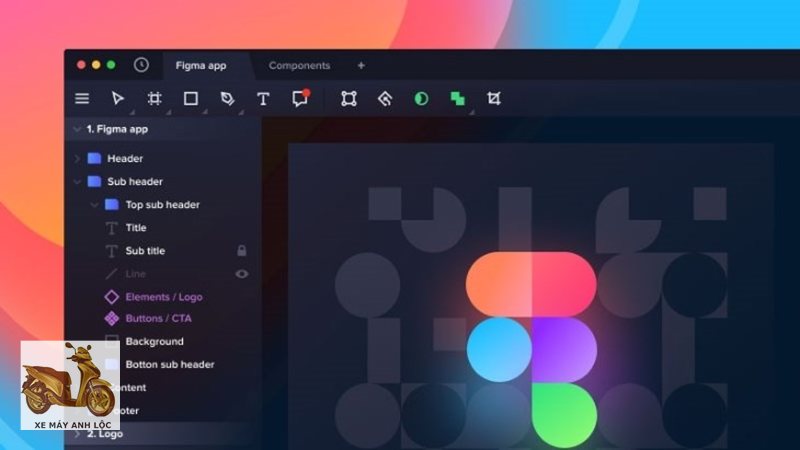
Trong Figma, người dùng có thể tạo hình khối, đường nét, biểu tượng, văn bản và chỉnh sửa vector trực tiếp. Các chức năng căn lề, phân phối khoảng cách, lưới và ràng buộc kích thước giúp bố cục đồng đều trên nhiều màn hình.
Auto Layout đặc biệt hữu ích khi tạo nút, thẻ nội dung, thanh điều hướng hoặc danh sách. Khi nội dung dài hơn hoặc số lượng phần tử thay đổi, khung tự điều chỉnh theo quy tắc đã thiết lập. Tính năng này giảm thao tác thủ công và hỗ trợ thiết kế responsive hiệu quả.
Components, Variants và thư viện dùng chung
Components cho phép biến một thành phần thành mẫu có thể tái sử dụng. Bạn chỉ cần tạo nút, ô nhập liệu hoặc thanh menu một lần rồi dùng tại nhiều màn hình. Khi thành phần chính được cập nhật, các phiên bản liên kết có thể thay đổi đồng bộ.
Variants giúp nhóm nhiều trạng thái của cùng một thành phần, chẳng hạn nút mặc định, đang được nhấn, vô hiệu hóa hoặc tải dữ liệu. Khi dự án lớn dần, cách tổ chức này giữ thư viện gọn gàng và giúp giao diện nhất quán hơn.
Prototype mô phỏng trải nghiệm
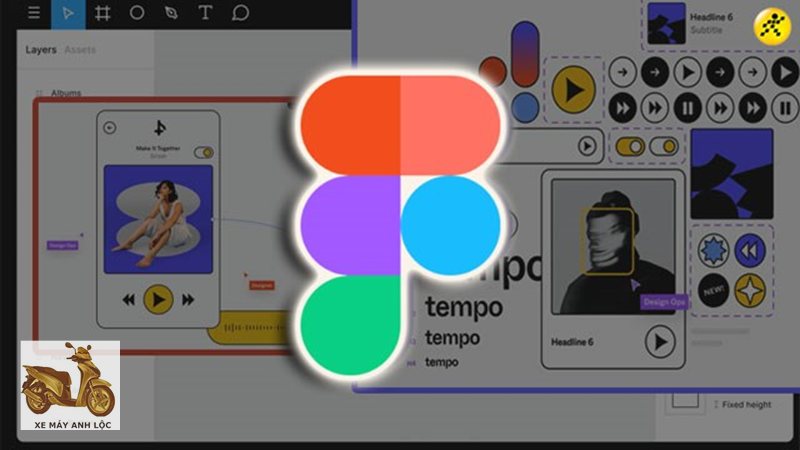
Chế độ Prototype cho phép nối các màn hình và thiết lập thao tác nhấn, kéo, rê chuột hoặc chuyển trang. Người thiết kế có thể mô phỏng luồng đăng nhập, mua hàng, đặt lịch hoặc hoàn thành biểu mẫu trước khi lập trình.
Bản mẫu tương tác giúp trình bày ý tưởng rõ ràng, kiểm tra luồng sử dụng và thu thập phản hồi sớm. Dù không thay thế sản phẩm thật, prototype vẫn giúp phát hiện những bước dư thừa hoặc vị trí điều hướng chưa hợp lý.
Cộng tác và lịch sử phiên bản
Khả năng cộng tác là lợi thế lớn của Figma. Nhiều thành viên có thể cùng mở một tệp, theo dõi con trỏ và chỉnh sửa đồng thời. Bình luận được đặt ngay tại vị trí cần góp ý, có thể gắn thẻ người phụ trách và đánh dấu hoàn tất sau khi xử lý.
Lịch sử phiên bản hỗ trợ xem lại thay đổi hoặc khôi phục một trạng thái trước đó. Nhóm nên đặt tên cho các mốc quan trọng như bản duyệt nội bộ, bản gửi khách hàng hoặc bản bàn giao để dễ quản lý.
Cách tạo dự án mới trên Figma
Tạo tài khoản và tệp thiết kế
Sau khi đăng ký tài khoản và mở Figma, người dùng truy cập không gian làm việc rồi tạo một design file mới. Người mới nên bắt đầu bằng tệp riêng để làm quen với thanh công cụ, khu vực layer, bảng thuộc tính và cách di chuyển trên canvas.
Nếu làm việc theo nhóm, bạn có thể tạo project để tập hợp các tệp liên quan. Quyền truy cập cần được phân chia rõ giữa người xem và người chỉnh sửa, đặc biệt khi dự án chứa thông tin nội bộ hoặc tài sản thương hiệu.
Tạo frame và xây dựng wireframe
Chọn công cụ Frame để tạo khung cho màn hình điện thoại, máy tính bảng hoặc máy tính. Nền tảng có sẵn nhiều kích thước phổ biến, đồng thời cho phép nhập thông số riêng theo yêu cầu dự án.
Hãy bắt đầu bằng wireframe đơn giản, tập trung vào vị trí tiêu đề, nội dung, hình ảnh, nút và điều hướng. Sau khi cấu trúc được thống nhất, bạn mới bổ sung màu sắc, font chữ, biểu tượng và hiệu ứng. Quy trình này tránh mất thời gian chỉnh phần trang trí khi bố cục vẫn còn thay đổi.
Tạo style và thành phần cơ bản
Thiết lập style cho màu sắc, kiểu chữ và hiệu ứng ngay từ đầu giúp dự án dễ mở rộng. Tiếp theo, hãy tạo components cho những phần tử lặp lại như nút, menu, thẻ sản phẩm hoặc ô nhập liệu.
Tên layer và frame nên mô tả đúng chức năng, chẳng hạn Trang chủ, Đăng nhập hoặc Giỏ hàng. Cách đặt tên rõ ràng giúp nhà thiết kế khác và lập trình viên hiểu cấu trúc tệp nhanh hơn.
Chia sẻ dự án và nhận phản hồi
Nhấn nút Share để mời thành viên bằng email hoặc tạo liên kết truy cập. Trước khi gửi, cần kiểm tra quyền xem và quyền chỉnh sửa để tránh thay đổi ngoài ý muốn.
Mỗi bình luận nên nêu rõ vấn đề, vị trí và kết quả mong muốn. Sau khi chỉnh sửa, người phụ trách có thể trả lời rồi đóng bình luận. Cách làm này giúp quá trình duyệt thiết kế minh bạch và hạn chế bỏ sót yêu cầu.
Mẹo sử dụng Figma hiệu quả
Tổ chức page và layer khoa học
Với dự án lớn, nên chia page theo giai đoạn hoặc loại nội dung như nghiên cứu, wireframe, giao diện chính, components và bản lưu trữ. Không nên để tất cả màn hình trên một trang vì tệp sẽ khó tìm kiếm và có thể hoạt động chậm hơn.
Hãy đặt tên layer theo chức năng thay vì giữ tên mặc định như Rectangle hoặc Frame. Các phần tử liên quan nên được nhóm hợp lý, nhưng tránh lồng quá nhiều cấp gây khó kiểm tra.
Tận dụng phím tắt và plugin
Phím tắt giúp tăng tốc thao tác tạo frame, căn chỉnh, nhóm đối tượng, sao chép thuộc tính và tìm kiếm thành phần. Người mới chỉ cần học trước những lệnh thường dùng, sau đó bổ sung dần trong quá trình làm việc.
Kho plugin của Figma có thể hỗ trợ chèn biểu tượng, tạo nội dung mẫu, kiểm tra độ tương phản hoặc đổi tên layer hàng loạt. Chỉ nên cài plugin thực sự cần thiết và kiểm tra quyền truy cập trước khi áp dụng cho tệp quan trọng.
Xây dựng design system từ sớm
Design system gồm màu sắc, kiểu chữ, khoảng cách, biểu tượng và thành phần tái sử dụng. Với dự án nhỏ, hệ thống có thể là một page chứa style và components. Với sản phẩm lớn, cần bổ sung tài liệu hướng dẫn và quy tắc sử dụng.
Khi học Figma, việc xây dựng design system giúp bạn hiểu rõ tính nhất quán, giảm công việc lặp lại và thuận tiện hơn khi bàn giao cho đội phát triển.
So sánh Figma với công cụ thiết kế khác
| Tiêu chí | Figma | Adobe XD | Sketch |
|---|---|---|---|
| Nền tảng | Trình duyệt, máy tính | Ứng dụng máy tính | Chủ yếu trên macOS |
| Cộng tác trực tiếp | Mạnh, theo thời gian thực | Hỗ trợ chia sẻ | Tùy quy trình nhóm |
| Quản lý phiên bản | Tích hợp trên đám mây | Phụ thuộc cách tổ chức | Có thể cần dịch vụ bổ sung |
| Khả năng mở rộng | Plugin, template, thư viện | Gắn với hệ sinh thái Adobe | Mạnh trong cộng đồng dùng Mac |
So với nhiều công cụ truyền thống, Figma thuận tiện nhờ khả năng truy cập đa nền tảng và làm việc chung qua liên kết. Sketch phù hợp với đội ngũ sử dụng macOS, còn Adobe XD quen thuộc với người từng làm việc trong hệ sinh thái Adobe. Lựa chọn phù hợp nên dựa trên hệ điều hành, quy mô nhóm, ngân sách và yêu cầu bàn giao.
Câu hỏi thường gặp
Figma có phù hợp với người mới không?
Có. Giao diện tương đối trực quan và có nhiều tài nguyên thực hành. Tuy nhiên, người học nên kết hợp thao tác công cụ với kiến thức về bố cục, màu sắc, typography và trải nghiệm người dùng.
Có thể dùng Figma để làm website hoàn chỉnh không?
Figma hỗ trợ thiết kế giao diện và mô phỏng tương tác, nhưng không thay thế toàn bộ quá trình lập trình. Bản thiết kế vẫn cần được chuyển thành mã nguồn bằng công nghệ phù hợp.
Làm sao tránh tệp thiết kế bị rối?
Hãy thống nhất quy tắc đặt tên, chia page hợp lý, tái sử dụng components và lưu các phiên bản quan trọng. Nhóm cũng nên kiểm tra định kỳ để loại bỏ nội dung trùng lặp hoặc không còn sử dụng cùng với Xe Máy Anh Lộc.
Kết luận
Figma kết nối hiệu quả các bước từ phác thảo, thiết kế, thử nghiệm đến bàn giao sản phẩm. Người mới nên làm quen với frame, Auto Layout, components và prototype trước khi xây dựng design system hoàn chỉnh. Khi kết hợp công cụ với kiến thức UI/UX và quy trình cộng tác rõ ràng, bạn có thể tạo giao diện nhất quán, dễ kiểm thử và thuận tiện cho đội phát triển.

Trâm Anh là tác giả chính của trang web Xe Máy Anh Lộc . Với ngòi bút sắc sảo và am hiểu sâu về xe máy, cô chuyên viết review chi tiết, đánh giá xe cũ, hướng dẫn mua bán, tập trung vào các dòng tay ga phổ biến như Honda SH, Air Blade, Liberty. Nội dung thực tế, hữu ích, giúp người đọc đưa ra quyết định sáng suốt.