
Driver là thành phần trung gian giúp hệ điều hành giao tiếp với phần cứng như card đồ họa, âm thanh, Wi-Fi, Bluetooth, máy in và bàn phím. Khi Driver máy tính bị thiếu, quá cũ hoặc cài sai phiên bản, thiết bị có thể hoạt động chập chờn, mất tính năng hay hoàn toàn không được nhận diện. Biết cách kiểm tra và cài đặt đúng vì thế là kỹ năng cần thiết với cả người dùng phổ thông lẫn kỹ thuật viên IT.
Driver máy tính là gì và vì sao cần cài đúng?
Driver là một gói phần mềm chứa lệnh để Windows điều khiển thiết bị phần cứng cụ thể. Nhà sản xuất xây dựng driver phù hợp với từng dòng sản phẩm, kiến trúc hệ thống và phiên bản Windows. Nếu thiếu driver, hệ điều hành có thể dùng trình điều khiển cơ bản với tính năng hạn chế hoặc không thể giao tiếp với thiết bị.
Một bộ Driver máy tính đầy đủ thường gồm driver chipset, đồ họa, âm thanh, mạng LAN, Wi-Fi, Bluetooth, cổng USB, touchpad và đầu đọc thẻ. Với máy bàn lắp ráp, người dùng còn cần driver bo mạch chủ, card đồ họa rời, bộ điều khiển lưu trữ và các thiết bị ngoại vi.
Dấu hiệu driver đang gặp vấn đề
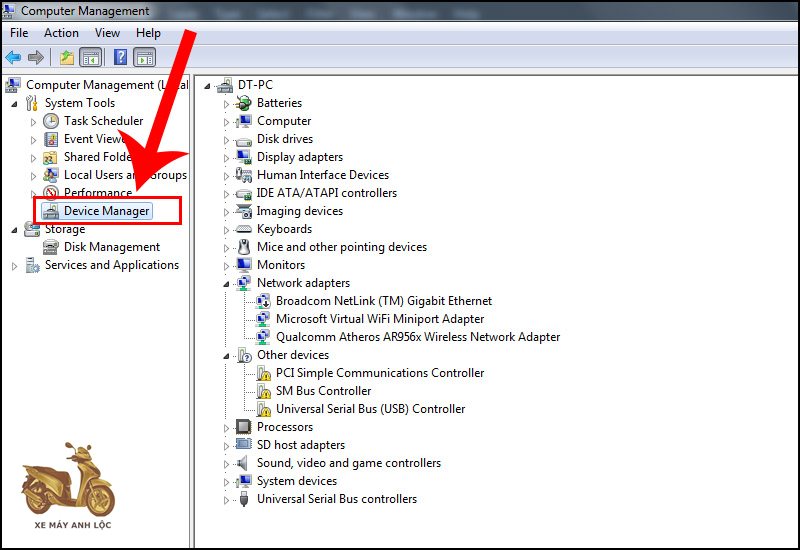
Các biểu hiện phổ biến gồm mất âm thanh, không bắt được Wi-Fi, Bluetooth biến mất, màn hình sai độ phân giải, touchpad không hỗ trợ đa điểm hoặc máy in không hoạt động. Trong Device Manager, thiết bị lỗi thường có dấu chấm than màu vàng, tên “Unknown device” hoặc mã lỗi trong phần Properties.
Hiệu suất giảm sau khi cập nhật Windows cũng có thể liên quan đến Driver máy tính. Card đồ họa chạy bằng driver mặc định sẽ không tận dụng đầy đủ khả năng tăng tốc, còn driver chipset sai có thể làm chế độ ngủ, cổng USB và quản lý điện năng hoạt động thiếu ổn định.
Khi nào nên cập nhật driver?
Bạn nên kiểm tra driver sau khi cài lại Windows, thay linh kiện, kết nối thiết bị mới hoặc gặp lỗi liên quan trực tiếp đến phần cứng. Cập nhật cũng cần thiết khi nhà sản xuất phát hành bản vá bảo mật, sửa lỗi tương thích hoặc bổ sung tính năng mà người dùng thực sự cần.
Nếu máy đang ổn định, không nhất thiết cập nhật toàn bộ Driver máy tính thường xuyên. Cài hàng loạt phiên bản mới có thể tạo xung đột không cần thiết. Cách phù hợp hơn là ưu tiên các thiết bị đang lỗi, driver quan trọng và những bản cập nhật có ghi chú rõ ràng.
Cách kiểm tra driver cần cập nhật trên Windows
Khi kiểm tra Driver máy tính, nhấn chuột phải vào Start, chọn Device Manager rồi mở các nhóm như Display adapters, Network adapters, Bluetooth hoặc Sound, video and game controllers. Thiết bị có biểu tượng cảnh báo cần được kiểm tra trước. Trong Properties, thẻ Driver cho biết nhà cung cấp, ngày phát hành và số phiên bản đang sử dụng.
Xác định chính xác model máy và phần cứng
Với laptop, tên model có thể nằm ở tem mặt đáy, ứng dụng hỗ trợ của hãng hoặc mục System Model trong System Information. Một dòng laptop đôi khi có nhiều cấu hình Wi-Fi, âm thanh hoặc đồ họa khác nhau, nên mã model đầy đủ sẽ giúp chọn đúng Driver máy tính.
Kiểm tra qua Windows Update
Mở Settings, chọn Windows Update và kiểm tra bản cập nhật. Trong Advanced options, mục Optional updates có thể chứa driver cho phần cứng. Đây là cách thuận tiện để cập nhật Driver máy tính cơ bản vì gói cài được phân phối qua hệ thống của Microsoft.
Nơi tải driver chính hãng và đáng tin cậy
Nguồn ưu tiên đầu tiên là trang hỗ trợ của hãng sản xuất laptop hoặc bo mạch chủ. Chỉ cần nhập model hay số sê-ri, người dùng có thể nhận danh sách driver tương ứng với thiết bị. Đây cũng là nơi thường cung cấp tiện ích điều khiển phím Fn, pin, touchpad, âm thanh và chế độ hiệu năng.
Đối với linh kiện rời, nên tải trực tiếp từ nhà sản xuất phần cứng như Intel, AMD, NVIDIA, Realtek hoặc hãng thiết bị ngoại vi. Công cụ nhận diện chính thức có thể tự quét cấu hình và đề xuất gói phù hợp, đặc biệt hữu ích khi trang hãng máy tính không còn cập nhật Driver máy tính cho model cũ.
| Nguồn tải | Phù hợp với | Mức ưu tiên | Lưu ý |
|---|---|---|---|
| Trang hãng laptop | Laptop đồng bộ | Rất cao | Nhập đúng model hoặc số sê-ri |
| Trang hãng bo mạch chủ | Máy bàn lắp ráp | Rất cao | Kiểm tra đúng revision |
| Trang hãng linh kiện | GPU, Wi-Fi, chipset | Cao | Chọn đúng hệ điều hành |
| Windows Update | Driver cơ bản | Cao | Xem thêm Optional updates |
| Công cụ bên thứ ba | Trường hợp đặc biệt | Thấp | Cẩn thận quảng cáo và gói cài kèm |
Có nên dùng phần mềm tự động cập nhật driver?
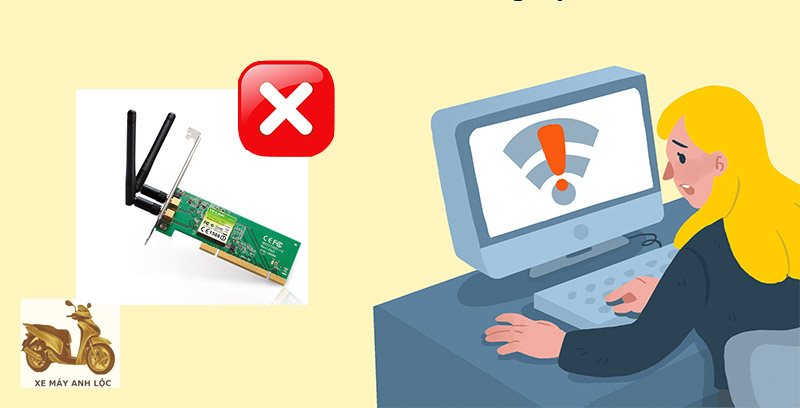
Phần mềm cập nhật Driver máy tính tự động có ưu điểm là quét nhanh, nhưng một số công cụ sử dụng cơ sở dữ liệu không rõ nguồn, đề xuất sai driver hoặc cài thêm quảng cáo. Với máy cá nhân, tải từ trang chính hãng vẫn là phương án minh bạch và dễ kiểm soát hơn.
Cách cài đặt driver máy tính an toàn
Trước khi cài, hãy lưu công việc đang mở, cắm sạc cho laptop và tạo Restore Point. Tìm “Create a restore point”, chọn ổ hệ thống, bật System Protection rồi nhấn Create. Điểm khôi phục giúp đưa hệ thống về trạng thái trước đó nếu driver mới gây xung đột.
Thứ tự cài sau khi cài lại Windows
Sau khi Windows hoàn tất cập nhật cơ bản, nên cài chipset trước, tiếp đến driver quản lý hệ thống, lưu trữ, đồ họa, âm thanh, mạng LAN, Wi-Fi, Bluetooth và cuối cùng là thiết bị ngoại vi. Thứ tự này giúp phần cứng được nhận diện đầy đủ và giảm lỗi phụ thuộc.
Với laptop, các gói phím Fn, touchpad, cảm biến, quản lý pin và ứng dụng hỗ trợ của hãng nên được cài sau driver nền tảng. Hãy khởi động lại sau những gói quan trọng, dù trình cài không bắt buộc, để Windows nạp đúng dịch vụ và hoàn tất cấu hình Driver máy tính.
Cài thủ công bằng Device Manager
Nếu gói tải về không có trình Setup, mở Device Manager, nhấn chuột phải vào thiết bị, chọn Update driver rồi chọn Browse my computer for drivers. Trỏ đến thư mục đã giải nén và bật tùy chọn tìm trong thư mục con. Windows sẽ đọc tệp INF và chọn driver phù hợp.
Cài sạch driver đồ họa khi cần
Trong phần lớn trường hợp, driver đồ họa có thể được cài đè bình thường. Chế độ cài sạch chỉ nên dùng khi màn hình nhấp nháy, hiệu suất giảm, phiên bản cũ xung đột hoặc người dùng vừa thay card. Trước khi thực hiện, cần tải sẵn gói mới và chuẩn bị phương án khôi phục.
Xử lý lỗi sau khi cập nhật driver
Sau khi cài Driver máy tính, hãy kiểm tra Device Manager, kết nối mạng, âm thanh, Bluetooth, độ phân giải và chức năng liên quan. Nếu thiết bị hoạt động bình thường, có thể giữ phiên bản mới. Nếu lỗi xuất hiện ngay sau cập nhật, hãy hoàn tác thay vì thử nhiều gói khác nhau liên tiếp.
Một số lỗi thường gặp
- Không có Internet: tải driver LAN hoặc Wi-Fi bằng máy khác, chép qua USB và cài thủ công.
- Mất âm thanh: kiểm tra thiết bị phát, cài chipset trước driver audio rồi khởi động lại.
- Màn hình nhấp nháy: quay về driver GPU cũ hoặc cài lại bản ổn định.
- Bluetooth biến mất: kiểm tra công tắc không dây, dịch vụ Bluetooth và driver chipset.
- Thiết bị có dấu chấm than: đối chiếu Hardware Ids để tìm đúng gói cài.
Khi có nhiều lỗi cùng lúc, không nên cài ngẫu nhiên hàng loạt Driver máy tính. Hãy xử lý theo thứ tự từ chipset, thiết bị hệ thống, mạng, đồ họa đến ngoại vi. Ghi lại phiên bản đã cài sẽ giúp khoanh vùng nguyên nhân nhanh hơn nếu sự cố tái diễn.
Lưu ý bảo mật và câu hỏi thường gặp
Chỉ tải driver từ trang chính thức, Windows Update hoặc nguồn doanh nghiệp đã được kiểm soát. Tránh website yêu cầu tắt phần mềm bảo mật, cài tiện ích lạ hoặc tải tệp không đúng định dạng. Driver máy tính chạy ở mức hệ thống nên một gói giả mạo có thể gây rủi ro nghiêm trọng.
Có cần cập nhật toàn bộ driver thường xuyên không?
Không. Chỉ nên cập nhật khi thiết bị lỗi, cần tính năng mới, có bản vá bảo mật hoặc phần mềm yêu cầu phiên bản mới hơn. Máy đang ổn định có thể giữ driver hiện tại và theo dõi thông báo từ nhà sản xuất.
Driver Windows 10 có dùng được trên Windows 11 không?
Một số driver có thể tương thích nhưng không nên mặc định tất cả đều dùng được. Hãy ưu tiên gói ghi rõ hỗ trợ Windows 11. Nếu hãng chỉ có bản cũ, cần tạo điểm khôi phục và kiểm tra khả năng tương thích trước khi thử.
Có thể sao lưu driver trước khi cài lại Windows không?
Có. Windows hỗ trợ xuất các gói driver đang dùng, ngoài ra kỹ thuật viên có thể dùng công cụ quản trị uy tín. Dù vậy, bản sao lưu không thay thế hoàn toàn bộ cài chính hãng, nhất là khi đổi phiên bản Windows hoặc thay phần cứng.
Vì sao cài đúng driver nhưng thiết bị vẫn không chạy?
Nguyên nhân có thể là dịch vụ Windows bị tắt, BIOS chưa bật thiết bị, cáp lỏng, xung đột phần mềm hoặc phần cứng hỏng. Hãy kiểm tra mã lỗi, nhật ký hệ thống và thử một phiên bản ổn định khác trước khi kết luận linh kiện gặp sự cố.
Kết luận
Cài Driver máy tính đúng cách bắt đầu từ việc xác định chính xác model, kiểm tra trạng thái trong Device Manager và ưu tiên nguồn tải chính hãng. Người dùng nên tạo điểm khôi phục, cài theo thứ tự hợp lý, khởi động lại sau các gói quan trọng và kiểm tra từng chức năng trước khi tiếp tục xem thêm tại Xe Máy Anh Lộc.
Thói quen cập nhật có chọn lọc an toàn hơn việc tự động thay toàn bộ driver. Khi hệ thống ổn định, hãy lưu lại phiên bản đang dùng và bộ cài cần thiết. Nhờ đó, quá trình sửa lỗi, cài lại Windows hoặc thay linh kiện sẽ nhanh hơn, đồng thời giảm nguy cơ xung đột và mất kết nối thiết bị.

Trâm Anh là tác giả chính của trang web Xe Máy Anh Lộc . Với ngòi bút sắc sảo và am hiểu sâu về xe máy, cô chuyên viết review chi tiết, đánh giá xe cũ, hướng dẫn mua bán, tập trung vào các dòng tay ga phổ biến như Honda SH, Air Blade, Liberty. Nội dung thực tế, hữu ích, giúp người đọc đưa ra quyết định sáng suốt.