
Phím tắt Windows là cách đơn giản để tăng tốc độ làm việc trên máy tính mà không cần cài thêm phần mềm. Thay vì liên tục di chuyển chuột, mở menu hoặc tìm từng lệnh, người dùng có thể kết hợp vài phím để sao chép dữ liệu, chuyển cửa sổ, chụp màn hình và quản lý tài liệu. Khi hình thành thói quen này, những thao tác lặp lại hằng ngày sẽ gọn gàng, chính xác và ít gây gián đoạn hơn.
Phím tắt Windows cơ bản nên ghi nhớ
Nhóm lệnh cơ bản phù hợp với hầu hết người dùng và hoạt động trong nhiều phần mềm phổ biến. Việc nắm phím tắt Windows ở nhóm này hỗ trợ tốt khi soạn văn bản, quản lý tệp hoặc nhập dữ liệu.
Sao chép, chỉnh sửa và lưu nội dung
Các lệnh sao chép và hoàn tác xuất hiện trong gần như mọi ứng dụng. Thành thạo nhóm phím tắt Windows dưới đây sẽ giúp giảm đáng kể số lần mở menu bằng chuột.
- Ctrl + C: Sao chép nội dung đang chọn.
- Ctrl + X: Cắt nội dung để chuyển sang vị trí khác.
- Ctrl + V: Dán nội dung đã sao chép hoặc cắt.
- Ctrl + Z: Hoàn tác thao tác vừa thực hiện.
- Ctrl + Y: Làm lại thao tác vừa hoàn tác.
- Ctrl + A: Chọn toàn bộ nội dung.
- Ctrl + S: Lưu tài liệu hoặc tệp đang mở.
- Ctrl + P: Mở cửa sổ in.
Ctrl + C, Ctrl + V và Ctrl + Z là ba tổ hợp nên học trước. Chúng giúp chỉnh sửa nội dung nhanh hơn và sửa sai ngay khi vô tình xóa dữ liệu.
Quản lý cửa sổ và ứng dụng
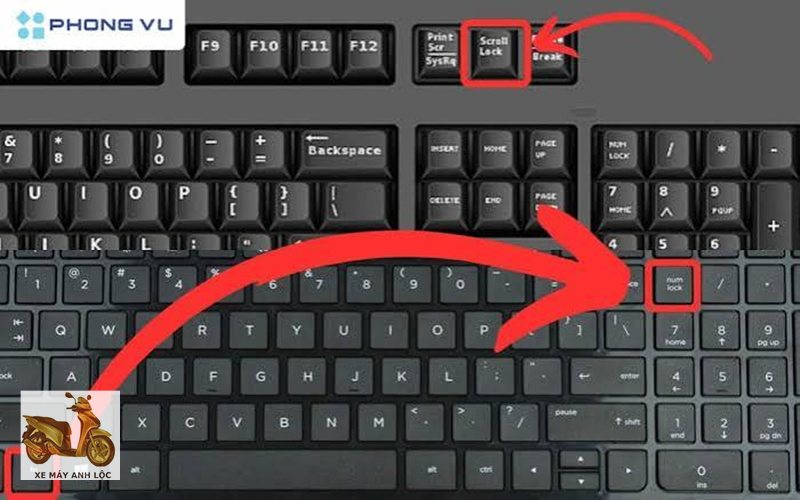
Alt + Tab chuyển nhanh giữa các cửa sổ, còn Windows + Tab hiển thị tổng quan tác vụ và màn hình ảo. Nhóm quản lý cửa sổ này hữu ích khi làm việc đồng thời với nhiều ứng dụng.
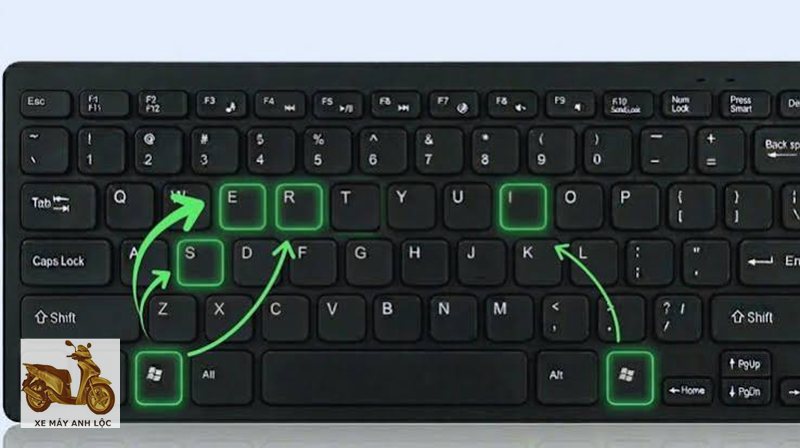
| Phím tắt | Chức năng |
|---|---|
| Windows + D | Hiện hoặc ẩn Desktop |
| Windows + E | Mở File Explorer |
| Windows + I | Mở Settings |
| Windows + L | Khóa máy tính |
| Windows + R | Mở hộp thoại Run |
| Alt + F4 | Đóng cửa sổ hiện tại |
| Ctrl + Shift + Esc | Mở Task Manager |
| Windows + M | Thu nhỏ toàn bộ cửa sổ |
Windows + L giúp bảo vệ dữ liệu khi rời bàn làm việc. Ctrl + Shift + Esc là một trong những phím tắt Windows nên nhớ để xử lý ứng dụng bị treo hoặc kiểm tra mức sử dụng tài nguyên.
Phím tắt Windows hỗ trợ đa nhiệm
Windows có các tổ hợp để chia màn hình, tạo không gian làm việc riêng và chuyển cửa sổ giữa nhiều màn hình. Chúng phù hợp khi cần đối chiếu tài liệu hoặc nhập số liệu.
Chia màn hình và sắp xếp cửa sổ
Windows + mũi tên trái hoặc phải đưa cửa sổ sang một nửa màn hình. Người dùng có thể đặt Word ở một bên và tài liệu tham khảo ở bên còn lại.
Windows + mũi tên lên phóng to cửa sổ, còn mũi tên xuống thu nhỏ. Trên hệ thống hai màn hình, Windows + Shift + mũi tên trái hoặc phải chuyển ứng dụng sang màn hình kế bên.
Tạo và chuyển desktop ảo
Desktop ảo giúp tách riêng không gian làm việc, học tập và giải trí. Tính năng này phù hợp khi mở nhiều ứng dụng nhưng vẫn muốn giữ giao diện gọn gàng.
- Windows + Ctrl + D: Tạo desktop ảo mới.
- Windows + Ctrl + mũi tên trái/phải: Chuyển giữa các desktop.
- Windows + Ctrl + F4: Đóng desktop ảo hiện tại.
- Windows + Tab: Xem toàn bộ cửa sổ và desktop đang có.
Với desktop ảo, người dùng có thể tách Word và Excel khỏi email hoặc ứng dụng họp. Nhóm phím tắt Windows này giúp tập trung và hạn chế cửa sổ lẫn lộn.
Phím tắt Windows để chụp và ghi màn hình
Chụp màn hình thường dùng để gửi lỗi, lưu thông tin hoặc hướng dẫn đồng nghiệp. Người dùng nên chọn tổ hợp phù hợp với phạm vi cần ghi lại.
Chụp toàn màn hình hoặc một cửa sổ
Print Screen sao chép ảnh toàn màn hình vào bộ nhớ tạm, dù một số máy có thể đặt phím này để mở công cụ chụp. Alt + Print Screen chỉ ghi lại cửa sổ đang hoạt động.
Windows + Print Screen chụp toàn màn hình và tự lưu vào Pictures/Screenshots. Đây là phím tắt Windows thuận tiện khi cần chụp liên tiếp nhiều ảnh.
Chọn vùng chụp và ghi ứng dụng
Windows + Shift + S mở công cụ chọn vùng và đưa ảnh vào bộ nhớ tạm. Người dùng có thể mở thông báo vừa xuất hiện để chỉnh sửa hoặc lưu ảnh.
Windows + G mở Xbox Game Bar trên thiết bị được hỗ trợ để ghi ứng dụng và kiểm tra âm thanh. Khả năng ghi tùy phần mềm, vì vậy nên thử trước khi dùng cho nội dung quan trọng.
Phím tắt trong Word và Excel
Word và Excel có thêm các tổ hợp riêng cho soạn thảo và xử lý dữ liệu. Kết hợp phím tắt Windows với lệnh Office giúp giảm thao tác lặp và duy trì nhịp làm việc.
Phím tắt Word thường dùng
Trong Word, Ctrl + B dùng để in đậm, Ctrl + I để in nghiêng và Ctrl + U để gạch chân. Ctrl + E căn giữa, Ctrl + L căn trái, Ctrl + R căn phải và Ctrl + J căn đều hai bên.
- Ctrl + F: Tìm từ hoặc cụm từ trong tài liệu.
- Ctrl + H: Mở chức năng tìm và thay thế.
- Ctrl + K: Chèn liên kết.
- Ctrl + Enter: Tạo ngắt trang.
- Shift + F3: Chuyển kiểu chữ hoa và chữ thường.
- Ctrl + Home: Di chuyển đến đầu tài liệu.
- Ctrl + End: Di chuyển đến cuối tài liệu.
- F7: Kiểm tra chính tả và ngữ pháp.
Với tài liệu dài, phím tắt Word Ctrl + F và Ctrl + H giúp tìm hoặc thay thế hàng loạt nội dung nhanh hơn so với dò từng đoạn.
Phím tắt Excel hỗ trợ xử lý dữ liệu
Người mới dùng Excel nên bắt đầu với F2 để sửa ô, Alt + = để chèn SUM, Ctrl + 1 để mở định dạng và Ctrl + ; để nhập ngày hiện tại. Đây là các lệnh dễ áp dụng trong bảng công việc.
| Phím tắt | Công dụng trong Excel |
|---|---|
| Ctrl + mũi tên | Đi đến mép vùng dữ liệu |
| Ctrl + Shift + mũi tên | Chọn nhanh vùng dữ liệu |
| Ctrl + Space | Chọn toàn bộ cột |
| Shift + Space | Chọn toàn bộ hàng |
| Ctrl + D | Sao chép từ ô phía trên |
| Ctrl + R | Sao chép từ ô bên trái |
| Ctrl + T | Tạo bảng |
| Ctrl + Page Up/Page Down | Chuyển giữa các trang tính |
Khi làm việc với bảng dài, phím tắt Excel Ctrl + mũi tên nhanh hơn nhiều so với cuộn chuột. Tuy nhiên, người dùng nên kiểm tra vùng dữ liệu trước khi chọn hàng loạt để tránh ghi đè, xóa nhầm hoặc định dạng sai phạm vi.
Phím tắt Windows trên trình duyệt
Chrome, Edge và Firefox có nhiều tổ hợp tương tự. Nhóm phím tắt Windows trên trình duyệt giúp mở tab, khôi phục trang vừa đóng và tìm nội dung bằng bàn phím.
Quản lý tab và trang web
Ctrl + T mở tab mới, Ctrl + W đóng tab hiện tại và Ctrl + Shift + T khôi phục tab vừa đóng. Đây là những phím tắt Windows rất hữu ích khi vô tình đóng một trang đang đọc hoặc cần quay lại nguồn tài liệu vừa xem.
- Ctrl + Tab: Chuyển sang tab tiếp theo.
- Ctrl + Shift + Tab: Trở về tab trước.
- Ctrl + L: Chọn thanh địa chỉ.
- Ctrl + R hoặc F5: Tải lại trang.
- Ctrl + F: Tìm nội dung trong trang.
- Ctrl + D: Lưu trang vào dấu trang.
- Ctrl + J: Mở danh sách tải xuống.
- Ctrl + H: Mở lịch sử duyệt web.
- Ctrl + dấu cộng hoặc dấu trừ: Phóng to hoặc thu nhỏ.
Nhấn Ctrl + L, nhập từ khóa rồi Enter để tìm kiếm trực tiếp. Cách này đặc biệt hữu ích khi phải tra cứu liên tục nhiều nguồn.
Duyệt riêng tư và mở liên kết mới
Ctrl + Shift + N mở cửa sổ riêng tư trên Chrome và Edge, còn Firefox dùng Ctrl + Shift + P. Chế độ này hạn chế lưu lịch sử trên thiết bị nhưng không tạo khả năng ẩn danh hoàn toàn.
Giữ Ctrl rồi nhấp để mở liên kết trong tab mới; giữ Shift để mở trong cửa sổ mới. Các thao tác quản lý tab này giúp giữ nguyên trang danh sách để tiếp tục đối chiếu.
Cách ghi nhớ phím tắt Windows nhanh
Không cần học toàn bộ danh sách trong một ngày. Người dùng nên chọn vài phím tắt Windows liên quan đến công việc, luyện đến khi có phản xạ rồi mới bổ sung nhóm mới.
Lộ trình luyện tập theo từng nhóm
Trong tuần đầu, người dùng có thể tập Ctrl + C, Ctrl + V, Ctrl + Z, Alt + Tab và Windows + L. Tuần tiếp theo, hãy bổ sung phím tắt Windows dành cho chụp màn hình, chia cửa sổ và chuyển tab trình duyệt.
Đặt một bảng nhỏ cạnh màn hình để ghi nhớ nhanh hơn. Mỗi khi định dùng chuột, hãy thử nhớ tổ hợp tương ứng; việc lặp lại trong tình huống thực tế thường hiệu quả hơn chỉ đọc danh sách.
Mẹo học nhanh và tránh nhầm
Nên phân nhóm theo mục đích như chỉnh sửa, quản lý cửa sổ, Word, Excel và trình duyệt. Một số chữ cái có ý nghĩa dễ nhớ: C là Copy, S là Save, P là Print, F là Find và L là Lock.
Nên luyện với tệp mẫu trước khi dùng tổ hợp chưa quen cho dữ liệu quan trọng, nhất là lệnh chọn hàng loạt, đóng cửa sổ hoặc sao chép trong Excel.
Câu hỏi thường gặp
Phím tắt có giống nhau trên mọi máy Windows không? Phần lớn lệnh giống nhau trên Windows 10 và Windows 11. Một số phím tắt Windows có thể khác tùy bàn phím, phần mềm hoặc thiết lập của nhà sản xuất.
Có thể tự tạo tổ hợp mở ứng dụng không? Có thể mở Properties của shortcut ứng dụng và đặt tổ hợp tại Shortcut key. Nên ưu tiên lệnh ít trùng với hệ thống.
Làm gì khi tổ hợp phím không hoạt động? Hãy kiểm tra phím Fn, chế độ khóa, ứng dụng và phần mềm gán lại phím. Với bàn phím ngoài, có thể kết nối lại hoặc đổi cổng USB tại Xe Máy Anh Lộc.
Kết luận
Phím tắt Windows không đòi hỏi người dùng phải nhớ hàng trăm tổ hợp cùng lúc. Chỉ cần bắt đầu từ các lệnh thường dùng, luyện theo từng nhóm và áp dụng đều đặn, bạn đã có thể giảm thao tác thừa, xử lý tài liệu nhanh hơn và tập trung tốt hơn. Danh sách trên là nền tảng phù hợp để xây dựng thói quen sử dụng bàn phím hiệu quả trong hệ điều hành, Word, Excel và trình duyệt.

Trâm Anh là tác giả chính của trang web Xe Máy Anh Lộc . Với ngòi bút sắc sảo và am hiểu sâu về xe máy, cô chuyên viết review chi tiết, đánh giá xe cũ, hướng dẫn mua bán, tập trung vào các dòng tay ga phổ biến như Honda SH, Air Blade, Liberty. Nội dung thực tế, hữu ích, giúp người đọc đưa ra quyết định sáng suốt.