
Unikey là bộ gõ tiếng Việt quen thuộc trên máy tính Windows, được nhiều sinh viên, nhân viên văn phòng và người dùng phổ thông lựa chọn nhờ giao diện đơn giản, dung lượng nhẹ và dễ sử dụng. Chỉ với vài thao tác cài đặt, bạn có thể nhập văn bản có dấu trong Word, Excel, trình duyệt, phần mềm nhắn tin hoặc nhiều ứng dụng khác. Bài viết dưới đây hướng dẫn từ bước tải, thiết lập kiểu gõ đến cách khắc phục những lỗi phổ biến khi nhập tiếng Việt.
Unikey là gì và vì sao được sử dụng phổ biến?
Unikey là phần mềm hỗ trợ nhập tiếng Việt thông qua các kiểu gõ như Telex, VNI hoặc VIQR. Chương trình hoạt động bằng cách nhận tổ hợp ký tự người dùng nhập từ bàn phím, sau đó chuyển thành chữ có dấu theo bảng mã đã chọn.
Điểm mạnh của Unikey nằm ở sự gọn nhẹ, tốc độ phản hồi nhanh và không yêu cầu cấu hình máy tính cao. Phần mềm phù hợp với cả người mới làm quen máy tính lẫn người thường xuyên soạn thảo văn bản trong học tập và công việc.
Ngoài chức năng gõ tiếng Việt, chương trình còn hỗ trợ chuyển đổi bảng mã văn bản. Tính năng này hữu ích khi bạn cần sửa tài liệu cũ bị lỗi font, chuyển nội dung từ TCVN3 hoặc VNI Windows sang Unicode để sử dụng trên các hệ thống hiện đại.
Những tính năng chính
Các chức năng thường được sử dụng gồm:
- Gõ tiếng Việt theo nhiều kiểu nhập khác nhau.
- Hỗ trợ các bảng mã phổ biến như Unicode, TCVN3 và VNI Windows.
- Chuyển đổi mã văn bản bằng công cụ tích hợp.
- Cho phép bật hoặc tắt kiểm tra chính tả cơ bản.
- Thiết lập phím tắt để chuyển nhanh giữa tiếng Việt và tiếng Anh.
- Tự khởi động cùng Windows khi người dùng có nhu cầu.
Nhờ tập trung vào những tính năng thiết yếu, phần mềm không gây rối bởi quá nhiều menu. Người dùng chỉ cần hiểu hai thiết lập quan trọng là bảng mã và kiểu gõ để bắt đầu sử dụng.
Cách tải và cài đặt Unikey trên máy tính
Trước khi tải, bạn nên xác định máy tính đang dùng phiên bản Windows 32-bit hay 64-bit. Phần lớn thiết bị hiện nay sử dụng hệ điều hành 64-bit, nhưng việc kiểm tra trước sẽ giúp chọn đúng gói cài đặt và hạn chế lỗi khi mở chương trình.
Bạn nên tải Unikey từ trang chính thức hoặc nguồn phân phối đáng tin cậy. Không nên cài các bản đã chỉnh sửa, đóng gói kèm công cụ lạ hoặc yêu cầu cấp quyền không cần thiết, vì chúng có thể chứa quảng cáo hay phần mềm không mong muốn.
Các bước cài đặt cơ bản
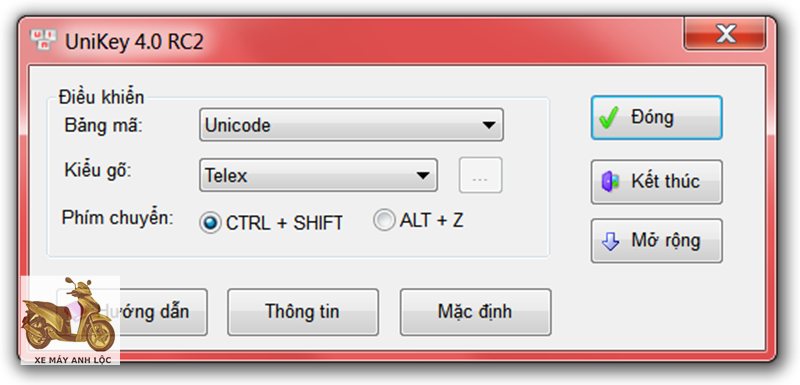
Quy trình cài đặt có thể thực hiện như sau:
- Tải phiên bản phù hợp với hệ điều hành.
- Giải nén tệp nếu bản tải về ở định dạng nén.
- Mở tệp chương trình hoặc chạy bộ cài theo hướng dẫn.
- Chọn bảng mã Unicode.
- Chọn kiểu gõ Telex hoặc VNI.
- Nhấn nút đóng để thu nhỏ chương trình xuống khay hệ thống.
Một số phiên bản có thể chạy trực tiếp mà không cần cài đặt. Trong trường hợp đó, bạn chỉ cần giải nén thư mục, mở tệp thực thi và tạo lối tắt ngoài màn hình để sử dụng thuận tiện hơn.
Sau khi mở Unikey, biểu tượng chữ V hoặc E thường xuất hiện ở khu vực khay hệ thống. Chữ V cho biết chế độ gõ tiếng Việt đang bật, còn chữ E thể hiện chế độ nhập tiếng Anh.
Thiết lập Unikey đúng cách cho người mới
Cấu hình được dùng phổ biến nhất là bảng mã Unicode kết hợp với kiểu gõ Telex. Unicode tương thích tốt với website, mạng xã hội, ứng dụng văn phòng và phần lớn phần mềm hiện đại.
Trong cửa sổ Unikey, hãy chọn “Unicode” tại mục bảng mã. Ở mục kiểu gõ, chọn Telex nếu bạn quen dùng chữ cái để tạo dấu, hoặc chọn VNI nếu muốn nhập dấu bằng các phím số.
Cách gõ tiếng Việt bằng Telex
Telex là kiểu gõ nhanh, phù hợp với người thường xuyên soạn văn bản. Một số quy tắc cơ bản:
aatạo chữ â,awtạo chữ ă.eetạo chữ ê,ootạo chữ ô.owtạo chữ ơ,uwtạo chữ ư.ddtạo chữ đ.s,f,r,x,jlần lượt tạo dấu sắc, huyền, hỏi, ngã, nặng.- Nhấn
zđể xóa dấu đã nhập.
Ví dụ, nhập tieengs Vieetj sẽ tạo thành “tiếng Việt”. Khi đã quen, Telex cho tốc độ nhập nhanh vì tay ít phải di chuyển lên hàng phím số.
Cách gõ tiếng Việt bằng VNI
VNI dùng số để tạo chữ và dấu. Các phím thường gặp gồm:
- Số
1tạo dấu sắc,2tạo dấu huyền. - Số
3tạo dấu hỏi,4tạo dấu ngã. - Số
5tạo dấu nặng. - Số
6,7,8,9dùng để tạo các chữ cái có dấu đặc biệt.
Kiểu VNI phù hợp với người đã quen sử dụng từ trước hoặc thường nhập trên bàn phím có khu vực phím số thuận tiện. Không có kiểu gõ nào tốt tuyệt đối; lựa chọn nên dựa trên thói quen cá nhân.
Cách sử dụng Unikey trong học tập và công việc
Sau khi thiết lập, bạn có thể gõ tiếng Việt trong Word, Excel, PowerPoint, trình duyệt, email và phần mềm trò chuyện. Khi cần nhập mật khẩu, mã lệnh hoặc địa chỉ web, nên chuyển sang chế độ tiếng Anh để tránh ký tự bị biến đổi ngoài ý muốn.
Phím tắt chuyển đổi mặc định thường là Ctrl + Shift hoặc Alt + Z, tùy thiết lập. Bạn có thể mở bảng điều khiển Unikey để thay đổi tổ hợp phím sao cho không xung đột với ứng dụng đang sử dụng.
Với tài liệu dài, hãy duy trì bảng mã Unicode và dùng font thông dụng như Arial, Calibri, Times New Roman hoặc Tahoma. Việc đồng bộ bảng mã với font chữ giúp nội dung hiển thị ổn định khi gửi sang máy tính khác.
Chuyển đổi văn bản bị lỗi font
Khi gặp tài liệu cũ dùng TCVN3 hoặc VNI Windows, bạn có thể dùng công cụ chuyển mã tích hợp. Trước tiên, sao chép đoạn văn bản cần chuyển. Sau đó mở công cụ chuyển mã, chọn đúng bảng mã nguồn, đặt bảng mã đích là Unicode rồi thực hiện chuyển đổi.
Nếu chọn sai bảng mã nguồn, kết quả có thể tiếp tục bị lỗi. Bạn nên nhận diện font đang dùng: các font bắt đầu bằng .Vn thường liên quan TCVN3, còn font có tên VNI thường đi cùng bảng mã VNI Windows.
Lỗi Unikey không gõ được tiếng Việt và cách xử lý
Lỗi phổ biến nhất là biểu tượng đang ở chữ E thay vì chữ V. Bạn chỉ cần nhấn phím tắt chuyển ngôn ngữ hoặc bấm trực tiếp vào biểu tượng dưới khay hệ thống.
Nếu Unikey đang bật nhưng vẫn không nhập được dấu, hãy kiểm tra bảng mã và kiểu gõ. Với văn bản thông thường, cấu hình Unicode và Telex thường là lựa chọn phù hợp. Đồng thời, cần bảo đảm font chữ đang dùng hỗ trợ Unicode.
Xử lý xung đột bộ gõ
Máy tính cài nhiều bộ gõ cùng lúc có thể xuất hiện tình trạng mất dấu, lặp ký tự hoặc chuyển ngôn ngữ không ổn định. Hãy tắt các bộ gõ khác, kiểm tra tính năng bàn phím tiếng Việt tích hợp trong Windows và chỉ giữ một chương trình hoạt động.
Trong một số ứng dụng chạy với quyền quản trị, bộ gõ mở ở quyền thông thường có thể không hoạt động. Cách xử lý là thoát chương trình, sau đó mở lại bằng quyền tương đương với ứng dụng cần nhập liệu.
Sửa lỗi gõ sai dấu hoặc chữ tự biến đổi
Tình trạng nhập chữ nhưng dấu đặt sai vị trí thường liên quan đến thiết lập kiểm tra chính tả, kiểu gõ không phù hợp hoặc quy tắc đặt dấu. Bạn có thể mở phần mở rộng để thử bật hoặc tắt các tùy chọn liên quan, sau đó kiểm tra lại trong một trình soạn thảo đơn giản.
Nếu gõ số hoặc mã sản phẩm mà ký tự bị đổi thành chữ có dấu, hãy chuyển sang chế độ tiếng Anh trước khi nhập. Đây là thao tác nhỏ nhưng giúp tránh nhiều lỗi khi làm việc với bảng tính, tài khoản và dữ liệu kỹ thuật.
Mẹo sử dụng bộ gõ an toàn và hiệu quả
Bạn nên đặt chương trình tự khởi động cùng Windows nếu ngày nào cũng cần gõ tiếng Việt. Tuy nhiên, không nên tải các bản không rõ nguồn gốc hoặc cấp quyền truy cập bất thường. Hãy lưu một bản cài ổn định để có thể thiết lập lại nhanh khi đổi máy.
Khi gặp sự cố, hãy kiểm tra theo thứ tự: trạng thái V/E, bảng mã, kiểu gõ, font chữ, xung đột ứng dụng và quyền chạy. Cách kiểm tra có hệ thống giúp xác định nguyên nhân nhanh hơn so với việc cài lại nhiều lần.
Ngoài ra, nên ghi nhớ phím tắt chuyển chế độ và quy tắc Telex hoặc VNI cơ bản. Khi thao tác thành thạo, Unikey gần như hoạt động âm thầm và không làm gián đoạn quá trình soạn thảo.
Câu hỏi thường gặp
Nên chọn Telex hay VNI?
Telex phù hợp với người muốn gõ nhanh bằng các phím chữ, trong khi VNI thuận tiện cho người đã quen dùng phím số. Cả hai đều tạo ra kết quả giống nhau khi thiết lập đúng.
Vì sao văn bản gửi sang máy khác bị lỗi font?
Nguyên nhân thường là tài liệu dùng bảng mã cũ hoặc font đặc biệt không có trên máy nhận. Hãy chuyển nội dung sang Unicode và dùng font phổ biến trước khi chia sẻ.
Có cần mở lại phần mềm sau mỗi lần khởi động máy?
Bạn có thể bật tùy chọn khởi động cùng Windows. Khi đó, bộ gõ sẽ tự chạy và hiển thị dưới khay hệ thống sau khi đăng nhập.
Có nên cài nhiều bộ gõ tiếng Việt?
Không nên để nhiều bộ gõ hoạt động đồng thời vì dễ gây xung đột. Chỉ nên chọn một công cụ chính và tắt các phương thức nhập không cần thiết cùng xe máy Anh Lộc.
Kết luận
Unikey là lựa chọn đơn giản, nhẹ và phù hợp cho nhu cầu gõ tiếng Việt trên máy tính Windows. Chỉ cần chọn đúng Unicode, kiểu gõ Telex hoặc VNI và ghi nhớ cách chuyển chế độ V/E, người dùng có thể soạn thảo ổn định trong hầu hết ứng dụng. Khi xảy ra lỗi, hãy kiểm tra lần lượt bảng mã, font chữ, bộ gõ đang chạy và quyền của chương trình để xử lý nhanh, tránh mất thời gian cài đặt lại không cần thiết.

Trâm Anh là tác giả chính của trang web Xe Máy Anh Lộc . Với ngòi bút sắc sảo và am hiểu sâu về xe máy, cô chuyên viết review chi tiết, đánh giá xe cũ, hướng dẫn mua bán, tập trung vào các dòng tay ga phổ biến như Honda SH, Air Blade, Liberty. Nội dung thực tế, hữu ích, giúp người đọc đưa ra quyết định sáng suốt.